Conectar um robô
Escolha modelo e conexão virtual, USB, Bluetooth ou remota.
Abrir conexão
Selecione Not connected no menu ou Connect robot no exercício. Escolha o robô salvo ou modelo correto. Não reutilize calibração de outro robô parecido.
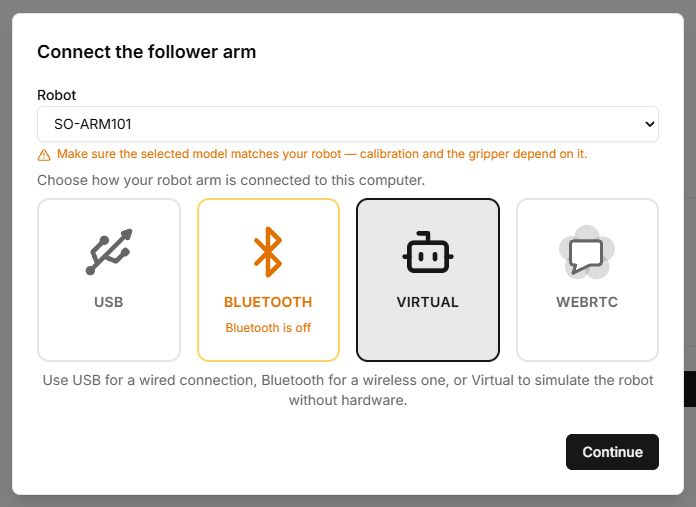
Virtual
- Selecione Virtual e continue.
- Confira indicação de conexão virtual. Exercícios podem mostrar um painel flutuante de juntas.
- Observe em 3D. Movimento livre e controle por programa são modos distintos; retenção ativa pode bloquear movimento manual.
USB
- Fixe o braço, confira fios e fonte e conecte o cabo USB de dados.
- USB e Continue; escolha a porta da placa e autorize.
- Espere a busca e leia cada linha de motor, não apenas a porta.
- Resolva IDs e mensagens antes de continuar. Apoie o braço ao liberar retenção, pois pode cair.
| Estado | Verificação |
|---|---|
| OK | Dispositivo respondeu; precisão da calibração ainda não foi verificada. |
| Not connected | Alimentação, cabo e ID ausente. |
| Not configured | Atribuição com Set motor IDs. |
| Sensor | Sensor detectado, não um dos seis motores. |
Bluetooth
Escolha Bluetooth e o dispositivo. São necessários Web Bluetooth, adaptador ligado, permissões e firmware compatível. Bluetooth no computador não garante compatibilidade da placa.
Braço remoto
O proprietário abre My robots e Allow remote control. O operador escolhe WebRTC e informa o código. Alguém ao lado do braço deve supervisionar a segurança. Termine com Stop session. Algumas ferramentas exigem conexão direta. É diferente de Presentation para mostrar um modelo.
Controles
Os nomes dos controles do Lab correspondem à interface em inglês; as explicações estão em português.
| Botão ou campo | Ação e resultado |
|---|---|
| Not connected / Connect robot | Abre o assistente. O título indica seguidor ou líder; confira antes de escolher dispositivo. |
| Robot / Robot model | Escolha perfil salvo ou modelo. Só modelo não basta para ferramentas que exigem perfil. |
| USB / Bluetooth / Virtual / WebRTC | Escolha transporte. Métodos indisponíveis aparecem como não compatíveis. Comece com Virtual. |
| Continue na escolha de transporte | Inicia conexão. USB e Bluetooth abrem seleção separada no navegador. Depende de selecionar transporte ou perfil obrigatório. |
| WebRTC → código | Digite o código de seis caracteres do proprietário. Exige login; código de apresentação não serve. |
| Tabela ID / Via / Value / Status | Mostra respostas. Confira motores e mensagens de cada linha. OK confirma resposta, não mecânica validada. |
| Back | Volta ao modelo e transporte. Use se escolheu braço ou perfil errado. |
| Retry | Repete conexão e consulta depois de corrigir alimentação, cabo ou ID. |
| Control from phone | Mostra QR após conectar para controle pelo telefone. Opcional, não exigido para controles deslizantes. |
| Continue após consulta | Termina o assistente e abre a área de trabalho. Leia as mensagens antes. |
| Connected → desconectar | Abra menu e confirme o braço correto. Apoie o braço físico ao liberar sustentação; desconectar no navegador não substitui desligar conforme o kit. |