ロボットの接続
モデルを選び、仮想、USB、Bluetooth、リモートで接続します。
接続画面を開く
メニューの Not connected または課題の Connect robot を選びます。保存済みロボットか正しいモデルを指定します。似た別の機体の校正を流用しないでください。
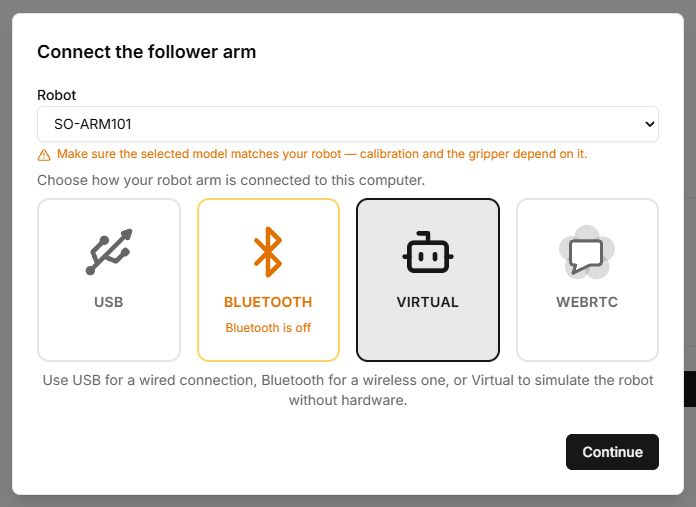
Virtual
- Virtual を選んで進みます。
- 仮想接続の表示を確認します。課題によっては関節用のフローティングパネルが出ます。
- 3D で観察します。自由に動かすモードとプログラム制御は別で、保持が有効だと手動操作できない場合があります。
USB
- 台座、配線、電源を確認し、USB データケーブルを接続します。
- USB → Continue で基板のポートを選び、許可します。
- スキャンを待ち、ポートだけでなく各モーターの行を確認します。
- ID や警告を解決してから進みます。保持を解除する際はアームを支えて落下を防ぎます。
| 状態 | 確認 |
|---|---|
| OK | 応答あり。校正精度を保証する表示ではありません。 |
| Not connected | 電源、配線、欠けた ID。 |
| Not configured | Set motor IDs での割り当て。 |
| Sensor | 検出されたセンサー。6 個のモーターとは別です。 |
Bluetooth
Bluetooth とデバイスを選びます。Web Bluetooth、有効なアダプター、許可、対応ファームウェアが必要です。パソコンに Bluetooth があっても基板の互換性は保証されません。
リモート
所有者が My robots → Allow remote control を開き、操作者は WebRTC でコードを入力します。実機のそばで安全を監視する人を置き、Stop session で終了します。直接接続が必要なツールもあります。モデルを見せるPresentationとは別です。
操作項目
Lab の項目名は英語画面の表記を残し、説明を日本語で記載しています。
| ボタン・入力欄 | 操作と結果 |
|---|---|
| Not connected / Connect robot | 接続手順を開きます。見出しで主動・従動を確認してから機器を選びます。 |
| Robot / Robot model | 保存プロファイルかモデルを選びます。プロファイル必須ツールではモデルだけでは足りません。 |
| USB / Bluetooth / Virtual / WebRTC | 方式を選びます。利用不可方式は非対応と表示されます。初回はVirtualにします。 |
| 方式選択のContinue | 接続開始です。USBとBluetoothはブラウザーが別途機器選択を求めます。必須の方式やプロファイル未選択では無効です。 |
| WebRTC → コード | 所有者の6文字の遠隔コードを入力します。ログインが必要で、発表コードは使えません。 |
| ID / Via / Value / Status表 | 問い合わせ結果です。必要なモーターと各行のメッセージを確認します。OKは応答であり機械検査ではありません。 |
| Back | モデル・方式へ戻ります。アームやプロファイルを間違えた場合に使います。 |
| Retry | 電源、配線、IDの問題を解決してから接続と問い合わせを繰り返します。 |
| Control from phone | 接続後に電話操作のQRを表示します。通常のスライダー操作には不要です。 |
| 問い合わせ後のContinue | 完了して作業画面へ移ります。設定メッセージを読んでから進みます。 |
| Connected → 切断 | メニューから正しいアームを確認します。保持解放時は実機を支えます。ブラウザー切断はキット指定の電源遮断の代わりではありません。 |