连接机器人
选择正确模型,通过虚拟、USB、蓝牙或远程会话连接。
打开连接设置
点击侧栏 Not connected 或练习中的 Connect robot。选择已保存机器人或与机械臂一致的模型,不要套用另一台相似机器的校准。
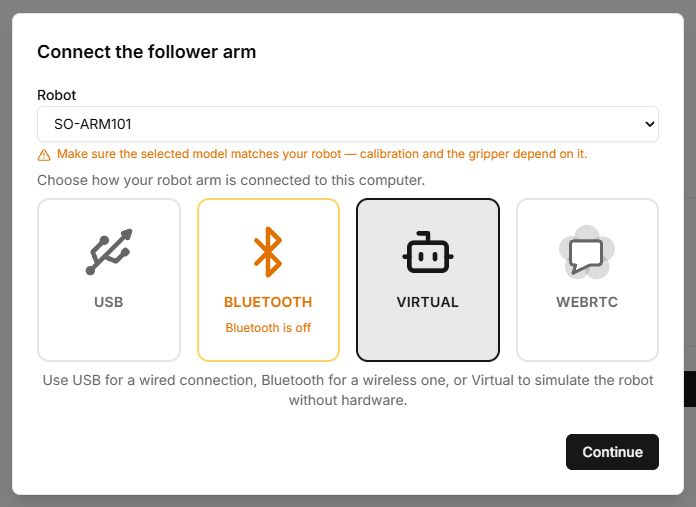
虚拟机器人
- 选择 Virtual 并继续。
- 确认状态显示虚拟连接。有些练习会出现浮动关节面板。
- 在 3D 中检查运动。自由拖动与程序控制是不同模式;启用保持力矩时可能无法手动移动。
USB
- 固定机械臂,检查接线和正确电源,再连接 USB 数据线。
- 选择 USB、Continue,在浏览器对话框中选择控制板端口并允许连接。
- 等待扫描,逐条阅读电机状态,而不是只确认端口存在。
- 解决错误 ID 和其他提示后再继续。解除保持时支撑机械臂,防止下落。
| 状态 | 下一步 |
|---|---|
| OK | 设备已应答,尚未证明校准精度。 |
| Not connected | 检查供电、线缆和缺失设备 ID。 |
| Not configured | 按 Set motor IDs 指南核对地址。 |
| Sensor | 检测到传感器,不应算作六个电机之一。 |
蓝牙
选择 Bluetooth,再选设备。需要 Web Bluetooth、开启的适配器、权限与兼容固件。电脑有蓝牙不等于控制板一定兼容。
远程实体机械臂
所有者在 My robots 打开 Allow remote control;操作者选择 WebRTC 并输入代码。必须有人在机械臂旁监督安全,结束时使用 Stop session。部分维护工具要求直接连接。此模式不同于模型 Presentation 演示。
操作控件
Lab 控件保留英文界面的实际名称,说明使用中文。
| 按钮或字段 | 操作与结果 |
|---|---|
| Not connected / Connect robot | 打开向导。标题说明主臂或从臂,选设备前先核对。 |
| Robot / Robot model | 选择保存配置档或模型。要求配置档的工具不能只选模型。 |
| USB / Bluetooth / Virtual / WebRTC | 选择传输方式,不可用方式标为不支持。初次选 Virtual。 |
| 传输选择页 Continue | 开始连接。USB 和 Bluetooth 另由浏览器选择设备。必需传输或配置档未选时不可用。 |
| WebRTC → 代码 | 输入所有者的六字符远程会话代码,要求登录;演示代码不适用。 |
| ID / Via / Value / Status 表 | 显示查询结果。检查所需电机及各行消息。OK 只表示有响应,不是机械已检查。 |
| Back | 返回模型和传输选择。选错臂或配置档时使用。 |
| Retry | 解决供电、线缆或 ID 问题后重新连接及查询。 |
| Control from phone | 启用后连接完成显示手机控制二维码。普通滑块操作不需要。 |
| 查询后 Continue | 结束向导并进入工作区。继续前阅读设置消息。 |
| Connected → 断开 | 打开菜单并确认正确机械臂。释放保持转矩时托住实体臂;浏览器断开不能代替套件规定的断电。 |