Roboter verbinden
Modell auswählen und virtuell, per USB, Bluetooth oder Fernsitzung verbinden.
Verbindung öffnen
Not connected im Seitenmenü oder Connect robot in der Übung wählen. Gespeicherten Roboter oder passendes Modell auswählen. Keine Kalibrierung eines ähnlichen, aber anderen Roboters übernehmen.
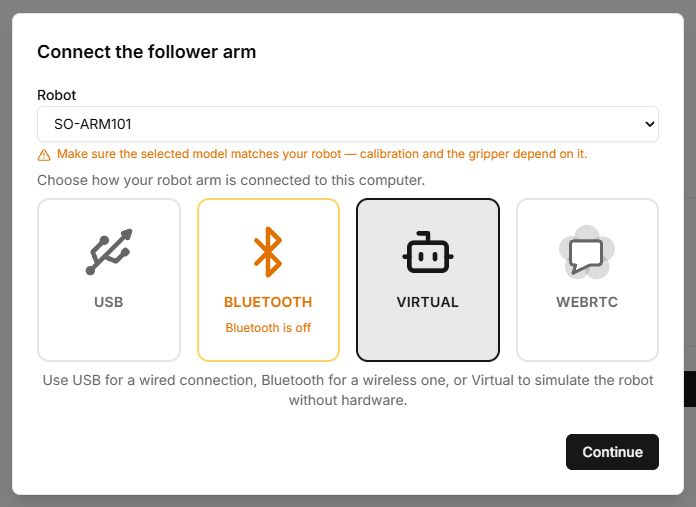
Virtuell
- Virtual wählen und fortfahren.
- Virtuellen Verbindungsstatus prüfen. Übungen können ein schwebendes Gelenkpanel anzeigen.
- Bewegung in 3D prüfen. Freies Bewegen und Programmsteuerung sind verschiedene Modi; aktive Haltekraft kann manuelles Bewegen verhindern.
USB
- Arm befestigen, Verkabelung und Netzteil prüfen, dann USB-Datenkabel anschließen.
- USB und Continue wählen; Platinenport im Browserdialog auswählen und freigeben.
- Gerätesuche abwarten und jede Motorzeile lesen, nicht nur den Portstatus.
- Falsche IDs und Meldungen klären. Beim Lösen der Haltekraft den Arm abstützen, da er absinken kann.
| Status | Prüfung |
|---|---|
| OK | Gerät antwortet; Kalibriergenauigkeit ist noch nicht geprüft. |
| Not connected | Versorgung, Kabel und ID des fehlenden Geräts. |
| Not configured | ID-Zuweisung mit Set motor IDs. |
| Sensor | Erkannter Sensor, kein zusätzlicher Gelenkmotor. |
Bluetooth
Bluetooth und dann das Gerät auswählen. Erforderlich sind Web Bluetooth, aktiver Adapter, Berechtigungen und kompatible Firmware. Bluetooth am Rechner garantiert keine passende Platine.
Entfernter physischer Arm
Der Besitzer öffnet My robots und Allow remote control. Der Bediener wählt WebRTC und gibt den Code ein. Eine Person am Arm überwacht die Sicherheit. Mit Stop session beenden. Manche Wartungswerkzeuge benötigen eine direkte Verbindung. Dies unterscheidet sich von Presentation zur Modellvorführung.
Bedienelemente
Die Lab-Bezeichnungen entsprechen der englischen Oberfläche; die Erläuterungen sind auf Deutsch.
| Schaltfläche oder Feld | Aktion und Ergebnis |
|---|---|
| Not connected / Connect robot | Öffnet den Assistenten. Die Überschrift nennt Folge- oder Führungsarm; prüfe dies vor Geräteauswahl. |
| Robot / Robot model | Wähle gespeichertes Profil oder Modell. Ein Modell allein reicht nicht für Werkzeuge, die ein Profil benötigen. |
| USB / Bluetooth / Virtual / WebRTC | Wähle den Transport. Nicht verfügbare Methoden sind als nicht unterstützt gekennzeichnet. Beginne mit Virtual. |
| Continue bei Transportauswahl | Startet Verbindung. Für USB und Bluetooth fragt der Browser separat nach dem Gerät. Benötigte Transport- oder Profilauswahl muss zuvor erfolgen. |
| WebRTC → Code | Gib den sechsstelligen Code der Eigentümersitzung ein. Anmeldung erforderlich; ein Präsentationscode passt hier nicht. |
| Tabelle ID / Via / Value / Status | Zeigt Abfrageergebnisse. Prüfe erwartete Motoren und Meldungen jeder Zeile. OK bestätigt Geräteantwort, nicht geprüfte Mechanik. |
| Back | Kehrt zur Modell- und Transportwahl zurück. Verwende bei falschem Arm oder Profil. |
| Retry | Wiederholt Verbindung und Abfrage nach Behebung von Versorgung, Kabel oder ID. |
| Control from phone | Zeigt nach Verbindung einen QR für Telefonsteuerung. Optional und nicht für normale Reglerbedienung nötig. |
| Continue nach der Abfrage | Schließt den Assistenten und öffnet den Arbeitsbereich. Lies Einrichtungsmeldungen vorher. |
| Connected → trennen | Öffne das Menü und bestätige den richtigen Arm. Stütze physische Arme beim Freigeben des Haltemoments. Browsertrennung ersetzt nicht Ausschalten nach Bausatzanleitung. |