Conectar un robot
Selecciona el modelo y utiliza una conexión virtual, USB, Bluetooth o remota.
Abrir la conexión
Pulsa Not connected en el menú lateral o Connect robot en el ejercicio. Selecciona un robot guardado o el modelo correspondiente a tu brazo. No reutilices la calibración de otro robot parecido.
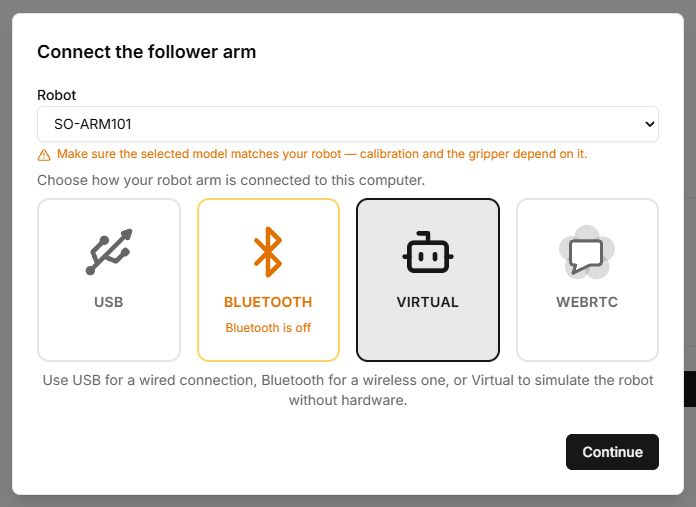
Robot virtual
- Selecciona Virtual y continúa.
- Comprueba que Lab indica conexión virtual. Algunos ejercicios muestran un panel flotante de articulaciones.
- Observa el movimiento en 3D. Los deslizadores de movimiento libre y el control por programa son modos distintos; la retención activada puede impedir mover manualmente.
USB
- Fija el brazo, comprueba el cableado y la alimentación correcta; conecta la placa mediante un cable USB de datos.
- Selecciona USB y Continue. Elige el puerto de la placa en el diálogo del navegador y autoriza la conexión.
- Espera la exploración y lee las filas de cada motor, no solo el estado del puerto.
- Resuelve los ID incorrectos y otros mensajes antes de continuar. Sujeta el brazo al liberar la retención: puede caer.
| Estado | Qué comprobar |
|---|---|
| OK | El dispositivo respondió; falta comprobar la precisión de calibración. |
| Not connected | Alimentación, cableado e ID del dispositivo ausente. |
| Not configured | Asignación mediante Set motor IDs. |
| Sensor | Se detectó un sensor; no es uno de los seis motores. |
Bluetooth
Selecciona Bluetooth y el dispositivo en el diálogo. Necesitas Web Bluetooth, adaptador activo, permisos y firmware compatible. Tener Bluetooth en el ordenador no garantiza compatibilidad con la placa.
Brazo físico remoto
El propietario abre My robots y activa Allow remote control. El operador selecciona WebRTC e introduce su código. Una persona junto al brazo debe supervisar la seguridad. Termina con Stop session. Algunas herramientas de servicio necesitan conexión directa. Este modo es distinto de Presentation para mostrar modelos.
Solucionar problemas de conexión
Controles
Los nombres de controles de Lab corresponden a su interfaz en inglés; las explicaciones están en español.
| Botón o campo | Acción y resultado |
|---|---|
| Not connected / Connect robot | Abre el asistente. El título indica el rol: brazo seguidor o líder. Compruébalo antes de elegir dispositivo. |
| Robot / Robot model | Selecciona un perfil guardado o un modelo. Elegir solo el modelo no basta para herramientas que requieren un perfil guardado. |
| USB / Bluetooth / Virtual / WebRTC | Elige el transporte. Los métodos no disponibles se indican como no compatibles; empieza con Virtual. |
| Continue al elegir transporte | Inicia la conexión. Para USB y Bluetooth, el navegador pide elegir dispositivo por separado. No se habilita hasta seleccionar el transporte o perfil obligatorio. |
| WebRTC → código | Introduce el código de seis caracteres de la sesión remota del propietario. Debes iniciar sesión; aquí no sirve un código de presentación. |
| Tabla ID / Via / Value / Status | Muestra el resultado del sondeo. Comprueba los motores necesarios y los mensajes de cada fila. OK significa que el dispositivo respondió, no que se verificó la mecánica. |
| Back | Vuelve a elegir modelo y transporte. Úsalo si elegiste el brazo o perfil equivocado. |
| Retry | Repite conexión y sondeo después de solucionar un problema de alimentación, cable o ID. |
| Control from phone | Al activarlo aparece un QR para control desde el teléfono después de conectar. Es opcional; no hace falta para usar deslizadores. |
| Continue después del sondeo | Termina el asistente y abre el espacio de trabajo. Lee los mensajes de configuración antes de continuar. |
| Connected → desconectar | Abre el menú y confirma la desconexión del brazo correcto. Sostén el brazo físico al liberar el par; desconectar en el navegador no sustituye cortar la alimentación según el kit. |