Подключение робота
USB, Bluetooth, виртуальная рука и удалённый сеанс: что выбрать и как прочитать результат подключения.
Открыть подключение
Нажмите Not connected в боковом меню или Connect robot внутри упражнения. Сначала выберите сохранённого робота либо модель, соответствующую вашей руке. Не используйте калибровку похожего, но другого робота.
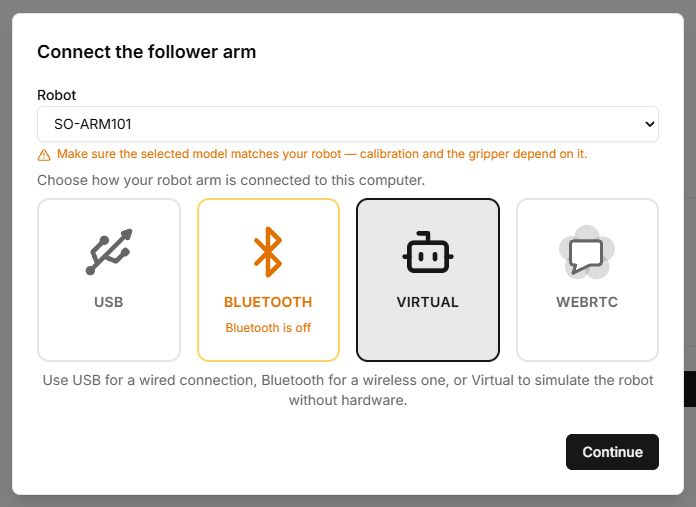
Виртуальный робот
- Выберите Virtual и продолжите.
- Убедитесь, что приложение показывает виртуальное подключение. В упражнениях может появиться плавающая панель суставов.
- Проверяйте движение в 3D. Ползунки свободного перемещения и управление программой — разные режимы: включённое удержание может блокировать ручное перемещение.
USB
- Закрепите руку, проверьте проводку и правильный блок питания. Подключите плату USB-кабелем с данными.
- Выберите USB и Continue. В системном окне браузера выберите порт платы и разрешите подключение.
- Дождитесь опроса устройств. Прочитайте строки моторов, а не только наличие порта.
- Продолжайте после устранения неверных ID и других сообщений. При снятии удержания поддерживайте руку: она может опуститься.
| Статус | Следующий шаг |
|---|---|
| OK | Устройство ответило; это ещё не проверка точности калибровки. |
| Not connected | Проверьте питание, кабель и ID отсутствующего устройства. |
| Not configured | Проверьте назначение ID по инструкции Set motor IDs. |
| Sensor | Обнаружено устройство-датчик; не считайте его одним из шести моторов. |
Bluetooth
Выберите Bluetooth, затем устройство в диалоге браузера. Нужны поддержка Web Bluetooth, включённый адаптер, разрешения и совместимая прошивка. Обычное наличие Bluetooth у компьютера не гарантирует совместимость платы.
Удалённая физическая рука
Владелец открывает запись робота в My robots и запускает Allow remote control. Оператор выбирает WebRTC и вводит код владельца. Пока сеанс открыт, физическую безопасность обеспечивает человек рядом с рукой. Завершайте сеанс кнопкой Stop session. Некоторые сервисные инструменты требуют прямого соединения. Это отдельный режим, не Presentation с демонстрацией модели.
Если подключение не получилось
Элементы управления
| Кнопка или поле | Действие и результат |
|---|---|
| Не подключён / Connect robot | Открывает мастер. Заголовок показывает роль: ведомая или ведущая рука. Проверьте её до выбора устройства. |
| Робот / Модель робота | Выберите сохранённый профиль либо модель. Для инструментов, которым нужен сохранённый профиль, простого выбора модели недостаточно. |
| USB / Bluetooth / Виртуальный / WebRTC | Выберите транспорт. Недоступный способ помечается как неподдерживаемый; для первого знакомства используйте Виртуальный. |
| Продолжить на выборе транспорта | Запускает подключение. Для USB и Bluetooth браузер отдельно предлагает выбрать устройство. Пока не выбран обязательный транспорт или профиль, кнопка недоступна. |
| WebRTC → код | Введите шестизначный код удалённого сеанса владельца. Для этого режима нужен вход; код презентации здесь не подходит. |
| Таблица ID / Через / Значение / Статус | Показывает результаты опроса. Проверьте наличие нужных моторов и сообщения каждой строки. OK означает ответ устройства, а не проверку механики. |
| Назад | Возвращает к выбору модели и транспорта. Используйте, если выбрали не ту руку или профиль. |
| Повторить | Заново выполняет подключение и опрос. Применяйте после устранения проблемы питания, кабеля или ID. |
| Управление с телефона | При включении после подключения появляется QR-код для телефонного управления. Это дополнительный режим; для обычной работы ползунками его включать не требуется. |
| Продолжить после опроса | Завершает мастер и открывает рабочий экран. Прочитайте сообщения о настройке перед продолжением. |
| Подключён → отключение | Откройте меню соединения и подтвердите отключение нужной руки. Поддерживайте физическую руку при снятии удержания; отключение в браузере не заменяет выключение питания по инструкции комплекта. |