Аккаунт и доступ
Вход, профиль, язык, уведомления и разница между личной подпиской и доступом через класс.
Войти
- Откройте Lab и нажмите Sign in / Log in.
- Введите email и запросите ссылку входа. Откройте её в браузере на компьютере, где будете заниматься. Если срок ссылки истёк, запросите новую.
- Кнопки Google и GitHub используйте, если они отображаются: их наличие зависит от настройки сервера.
Доступ к материалам
Доступ может предоставляться через активный класс, роль пользователя или подписку. Кроме того, платный барьер может быть отключён для всего курса. Поэтому отсутствие личной подписки само по себе не означает отсутствие доступа. Если появился экран тарифов, сначала проверьте аккаунт и участие в классе; для организационного доступа обратитесь к преподавателю.
Профиль
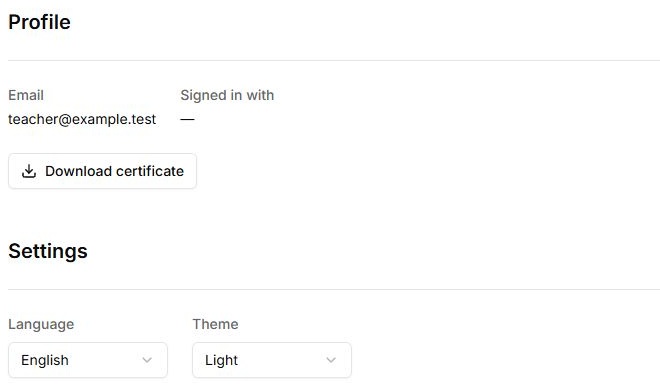
- Profile / Account показывает данные аккаунта и доступные настройки.
- Язык переключает интерфейс и тексты курса; тема меняет оформление.
- Уведомления о курсе и домашней работе настраиваются в профиле. Напоминание не заменяет проверку сроков в Homework.
- Раздел подписки появляется в зависимости от настроек оплаты и наличия подписки. Не оформляйте вторую покупку, пока не проверите уже выданный доступ.
Мои роботы
Сохранённая запись связывает имя, модель и калибровочные данные с аккаунтом. Экспорт и импорт помогают перенести конфигурацию; после замены механики старая калибровка может стать неверной. Подробнее: файлы и сохранение данных.
Если приглашение не привело в класс
Проверьте адрес в Profile и попросите преподавателя сравнить его с записью ученика. Ссылка не должна открываться во встроенном браузере мессенджера: используйте обычный браузер.
Элементы управления
| Кнопка или поле | Действие и результат |
|---|---|
| Email; Вход через | Показывают текущий аккаунт и способ входа. Сверьте email с адресом, который преподаватель добавил в группу. |
| Настройки → Язык | Выберите язык в списке. Интерфейс меняется после выбора; отдельная кнопка сохранения не нужна. |
| Настройки → Тема | Выберите Светлая или Тёмная. Это оформление Lab; оно не меняет данные курса. |
| Напоминания о курсе / Напоминания о ДЗ | Флажки управляют соответствующими письмами. Изменение отправляется сразу; пока настройки загружаются, флажки недоступны. |
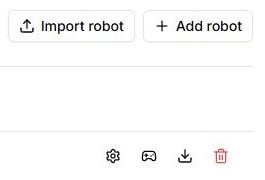
| Мои роботы → добавить | Создаёт сохранённый профиль с именем и моделью. После создания выберите именно этот профиль при подключении для сохранения калибровки. |
| Карандаш рядом с именем робота | Открывает редактирование имени. Галочка сохраняет, крестик отменяет; модель и механическая калибровка не изменяются от переименования. |
| Калибровка; просмотр калибровки камеры | Открывают настройку диапазонов или сохранённые параметры камеры выбранного профиля. Наличие профиля само по себе не означает, что он откалиброван. |
| Импорт / Экспорт робота | Импорт читает JSON профиля; экспорт скачивает конфигурацию выбранного робота. После переноса проверьте модель, данные камеры и соответствие реальной механике. |
| Allow remote control | Открывает сеанс удалённого управления выбранным роботом. Требуется подходящее подключение; код передавайте только назначенному оператору. Человек рядом с рукой отвечает за свободную рабочую зону. |
| Удалить робота | Открывает подтверждение удаления сохранённого профиля. Сначала экспортируйте нужную конфигурацию; это не команда отключения физической руки. |
| Скачать сертификат | Появляется при выполнении условий курса и скачивает PDF. Если кнопки нет, проверьте завершение необходимых модулей и вход тем же аккаунтом. |
| Управление подпиской | При доступной подписке открывает платёжный кабинет. Доступ через группу и личная подписка отображаются по-разному; проверяйте статус перед новой покупкой. |
| Выйти | Завершает вход в текущий аккаунт. Для продолжения с сохранённым прогрессом войдите снова с тем же email. |