Conta e acesso
Entre, confira permissões e encontre perfil e robôs salvos.
Entrar
- Abra Lab e escolha Sign in / Log in.
- Informe o e-mail e solicite o link. Abra no navegador do computador de trabalho; peça outro se expirou.
- Use Google ou GitHub quando aparecerem, conforme a configuração do servidor.
Acesso ao curso
Pode vir de turma ativa, papel da conta ou assinatura. A restrição de pagamento também pode estar desativada. Não ter assinatura pessoal não implica falta de acesso. Se aparecerem planos, confira conta e turma antes de comprar; consulte o professor sobre acesso institucional.
Perfil
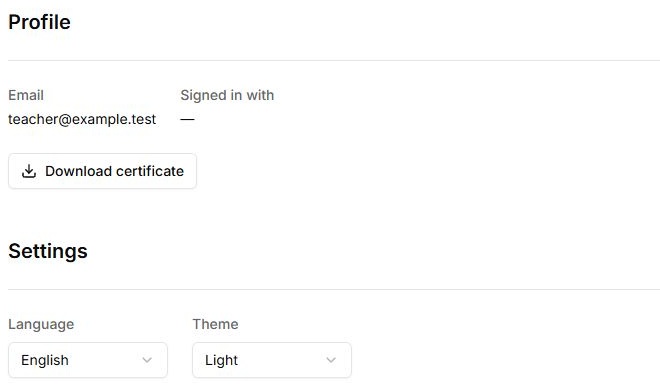
- Profile / Account contém dados e configurações.
- Language muda interface e curso; Theme muda aparência.
- Notificações de curso e tarefas são ajustadas aqui. Lembretes não substituem conferir prazos em Homework.
- Controles de assinatura dependem de pagamentos e situação da conta. Verifique acesso existente antes de outra compra.
My robots
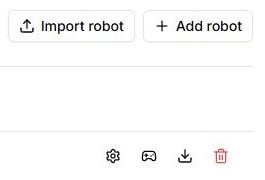
O registro associa nome, modelo e calibração à conta. Importar/exportar permite transferir; alterações mecânicas podem invalidar dados antigos. Veja arquivos e dados.
Convite sem turma
Confira o e-mail no perfil e peça ao professor para comparar com o cadastro. Abra o link em navegador normal, não dentro do aplicativo de mensagens.
Controles
Os nomes dos controles do Lab correspondem à interface em inglês; as explicações estão em português.
| Botão ou campo | Ação e resultado |
|---|---|
| Email; Signed in with | Mostram conta e método de acesso. Compare o e-mail com o adicionado pelo professor. |
| Settings → Language | Escolha o idioma; muda sem salvar separadamente. Esta versão do Lab oferece inglês e russo. |
| Settings → Theme | Escolha Light ou Dark. Muda aparência, não dados do curso. |
| Course reminders / Homework reminders | Controlam os respectivos e-mails. Alterações são enviadas imediatamente; ficam indisponíveis durante carregamento. |
| My robots → adicionar | Cria perfil salvo com nome e modelo. Selecione esse perfil ao conectar para guardar calibração nele. |
| Lápis junto ao nome | Edita o nome. Marca confirma e cruz cancela; não altera modelo nem calibração mecânica. |
| Calibration; visualizar calibração da câmera | Abrem faixas ou parâmetros guardados da câmera. Perfil existente não comprova calibração. |
| Import / Export robot | Import lê JSON do perfil; Export baixa configuração. Confira modelo, câmera e correspondência mecânica após transferência. |
| Allow remote control | Abre sessão remota do robô escolhido. Exige conexão adequada; dê o código apenas ao operador previsto. Quem está perto do braço deve manter o espaço livre. |
| Delete robot | Pede confirmação para excluir perfil. Exporte a configuração necessária antes; não desconecta o braço físico. |
| Download certificate | Aparece ao cumprir requisitos e baixa PDF. Se faltar, confira módulos obrigatórios e a mesma conta. |
| Manage subscription | Abre o portal de pagamentos com assinatura disponível. Acesso por turma e assinatura pessoal aparecem de modo diferente; confira antes de nova compra. |
| Sign out | Sai da conta atual. Entre com o mesmo e-mail para continuar o progresso. |