Konto und Zugang
Anmelden, Berechtigungen prüfen und Profil sowie gespeicherte Roboter finden.
Anmelden
- Lab öffnen und Sign in / Log in wählen.
- E-Mail eingeben und Anmeldelink anfordern. Im Browser des Arbeitsrechners öffnen; bei Ablauf einen neuen Link anfordern.
- Google oder GitHub verwenden, wenn die Schaltflächen angezeigt werden. Das hängt von der Serverkonfiguration ab.
Kurszugang
Zugang kann durch eine aktive Gruppe, Rolle oder ein Abonnement entstehen. Die Bezahlschranke kann auch abgeschaltet sein. Kein persönliches Abonnement bedeutet daher nicht automatisch keinen Zugang. Bei einer Tarifseite zuerst Konto und Gruppenzugehörigkeit prüfen; organisatorischen Zugang mit der Lehrkraft klären.
Profil
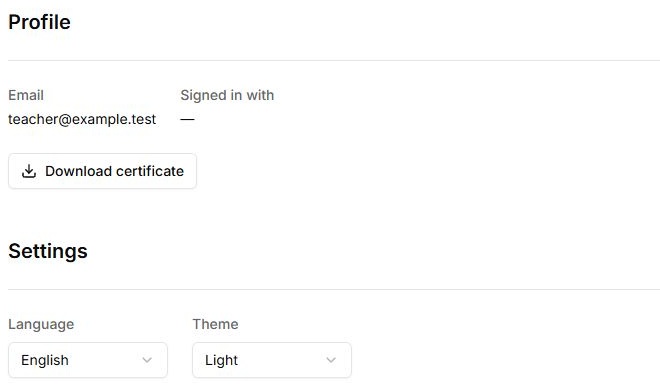
- Profile / Account enthält Kontodaten und Einstellungen.
- Language ändert Oberfläche und Kurs, Theme das Aussehen.
- Benachrichtigungen für Kurs und Aufgaben werden hier eingestellt. Erinnerungen ersetzen keine Fristprüfung in Homework.
- Abonnementfunktionen hängen von Zahlungs- und Kontoeinstellungen ab. Vor einem weiteren Kauf vorhandenen Zugang prüfen.
My robots
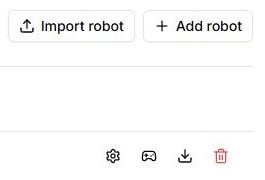
Ein Eintrag verbindet Name, Modell und Kalibrierdaten mit dem Konto. Import/Export hilft beim Übertragen; mechanische Änderungen können alte Werte ungültig machen. Siehe Dateien und gespeicherte Daten.
Einladung ohne Gruppenzugang
E-Mail im Profil mit dem Eintrag der Lehrkraft vergleichen. Den Link in einem normalen Browser statt im eingebetteten Messenger-Browser öffnen.
Bedienelemente
Die Lab-Bezeichnungen entsprechen der englischen Oberfläche; die Erläuterungen sind auf Deutsch.
| Schaltfläche oder Feld | Aktion und Ergebnis |
|---|---|
| Email; Signed in with | Zeigen Konto und Anmeldemethode. Vergleiche die Adresse mit dem Klasseneintrag der Lehrkraft. |
| Settings → Language | Wähle eine Sprache; die Oberfläche ändert sich ohne separate Speicherung. Diese Lab-Version bietet Englisch und Russisch. |
| Settings → Theme | Wähle Light oder Dark. Ändert das Aussehen, nicht Kursdaten. |
| Course reminders / Homework reminders | Steuern entsprechende E-Mails. Änderungen werden sofort gesendet; während des Ladens sind die Kästchen gesperrt. |
| My robots → hinzufügen | Erstellt ein gespeichertes Profil mit Name und Modell. Wähle beim Verbinden dieses Profil, damit Kalibrierung darin gespeichert wird. |
| Stift neben dem Namen | Öffnet Namensbearbeitung. Häkchen speichert, Kreuz verwirft. Umbenennen ändert weder Modell noch mechanische Kalibrierung. |
| Calibration; Kamerakalibrierung ansehen | Öffnen Bereichseinstellung oder gespeicherte Kameraparameter. Ein vorhandenes Profil beweist keine erfolgte Kalibrierung. |
| Import / Export robot | Import liest Profil-JSON; Export lädt die Konfiguration herunter. Prüfe nach Übertragung Modell, Kameradaten und mechanische Zuordnung. |
| Allow remote control | Öffnet eine Fernsteuerungssitzung des gewählten Roboters. Benötigt passende Verbindung. Gib den Code nur dem vorgesehenen Bediener; die Person am Arm muss den Arbeitsbereich freihalten. |
| Delete robot | Fragt vor Profillöschung nach. Exportiere benötigte Konfiguration vorher. Trennt nicht den physischen Arm. |
| Download certificate | Erscheint bei erfüllten Kursbedingungen und lädt PDF herunter. Prüfe bei Fehlen Pflichtmodule und dasselbe Konto. |
| Manage subscription | Öffnet bei vorhandenem Abonnement die Zahlungsverwaltung. Klassenzugang und persönliches Abo werden anders dargestellt; prüfe vor erneutem Kauf den Status. |
| Sign out | Meldet das aktuelle Konto ab. Melde dieselbe Adresse an, um gespeicherten Fortschritt fortzusetzen. |