アカウントと利用権限
ログインし、権限、設定、保存済みロボットを確認します。
ログイン
- Lab を開き、Sign in / Log in を選びます。
- メールアドレスを入力してリンクを要求し、作業用パソコンのブラウザーで開きます。期限切れなら再発行します。
- Google や GitHub が表示される場合は、サーバー設定に応じて利用できます。
コースの利用
有効なクラス、アカウント権限、サブスクリプションによってアクセスできます。支払い制限が無効な場合もあります。個人契約がないだけで利用不可とは限りません。プランが表示されたら、購入前にアカウントとクラスを確認し、学校の利用について教師に相談してください。
プロフィール
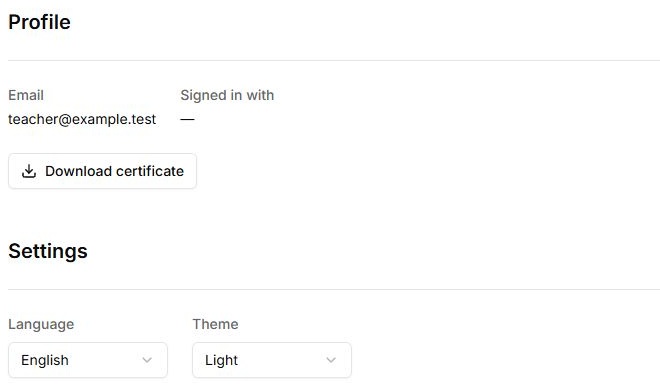
- Profile / Account で個人情報と設定を確認します。
- Language は画面とコース、Theme は見た目を変更します。
- コースや課題の通知を設定できます。通知だけに頼らず Homework の期限を確認します。
- 契約の操作は決済設定とアカウント状態によって異なります。重複購入前に既存の権限を調べます。
My robots
名前、モデル、校正をアカウントに保存します。インポートとエクスポートで移せますが、機械構造を変えると古い値は合わなくなります。ファイルとデータを参照してください。
招待されたクラスがない
プロフィールのメールと教師の登録内容を照合します。リンクはメッセージアプリ内ではなく通常のブラウザーで開いてください。
操作項目
Lab の項目名は英語画面の表記を残し、説明を日本語で記載しています。
| ボタン・入力欄 | 操作と結果 |
|---|---|
| Email; Signed in with | 現在のアカウントと認証方法です。教師が登録したメールと照合します。 |
| Settings → Language | 選択すると即時変更され、別保存は不要です。このLabは英語とロシア語に対応します。 |
| Settings → Theme | LightまたはDarkを選びます。外観だけでコースデータは変わりません。 |
| Course reminders / Homework reminders | 各通知メールを設定します。変更は即時送信され、設定読込中は無効です。 |
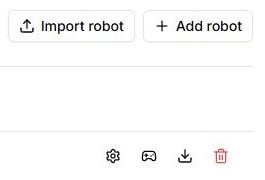
| My robots → 追加 | 名前とモデルを持つ保存プロファイルを作ります。校正保存のため、接続時にそのプロファイルを選びます。 |
| 名前横の鉛筆 | 名前を編集します。チェックで保存、×で取消。モデルと機械校正は変更しません。 |
| Calibration/カメラ校正表示 | 範囲設定や保存済みカメラ値を開きます。プロファイルがあるだけでは校正済みとはいえません。 |
| Import / Export robot | ImportはプロファイルJSONを読み、Exportは設定をダウンロードします。移動後はモデル、カメラ、実機との対応を確認します。 |
| Allow remote control | 選択ロボットの遠隔セッションです。適切な接続が必要で、コードは予定した操作者だけに渡します。アームの近くの人が空間を確保します。 |
| Delete robot | プロファイル削除を確認します。必要な設定を先に書き出します。実機の切断指令ではありません。 |
| Download certificate | コース条件を満たすと表示されPDFを取得します。なければ必須モジュールと同じアカウントを確認します。 |
| Manage subscription | 購読がある場合に支払い管理を開きます。クラスによる利用権と個人購読は表示が異なり、追加購入前に状態を確認します。 |
| Sign out | 現在のアカウントから退出します。同じメールで再ログインすると保存進捗を続けられます。 |