課題の提出と修正
課題を探し、回答を提出して添削結果を確認します。
課題を探す
Homework はクラス参加者に表示されます。空の場合は未公開か、他の人だけに割り当てられている可能性があります。メールアドレスと対象者を教師に確認してください。
| 種類 | 取り組み方 |
|---|---|
| モジュール | 指定モジュールを完了します。結果はコース進捗から反映されます。 |
| 回答 | 利用可能なテキストやリンク欄を入力して提出します。 |
| 状態 | 操作 |
|---|---|
| Locked | 表示された前提条件を満たす。 |
| Open | 取り組んで提出する。 |
| Submitted | 添削を待つ。 |
| Returned | コメントを読み、修正して再提出する。 |
| Accepted | 添削完了。 |
再提出
- 差し戻された課題と Teacher note を開きます。
- 修正点が分かるように回答を変更し、リンクも確認します。
- 再提出し、状態が変わったことを確認します。
- 添削後に Accepted になったか確認します。
文章の保存だけで提出済みとは限りません。画面の状態を確認してください。モジュール完了と記述回答の承認は別の結果です。
操作項目
Lab の項目名は英語画面の表記を残し、説明を日本語で記載しています。
| ボタン・入力欄 | 操作と結果 |
|---|---|
| Assignments / Lectures | クラスの課題と教材を切り替えます。クラス名を確認します。 |
| 状態 | To doは実施可、Lockedは条件未達、Waiting for reviewは確認待ち、Needs revisionは修正、Acceptedは確認済みです。 |
| Open the module | Complete a module課題では指定レッスンを開き、記述提出ではなくコース進捗を使います。 |
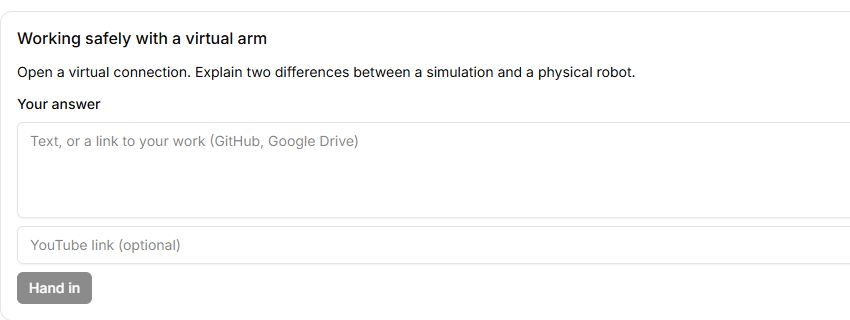
| Your answer | 結果を入力します。完了宣言だけでなく設問に答えます。 |
| YouTube link (optional) | 教師が認めた方法ならリンクを入れます。ローカル動画のアップロード欄ではありません。 |
| Hand in | 確認用に保存します。文章とリンクが両方空、または要求処理中は無効です。提出後の状態を確認します。 |
| Teacher’s note | 修正前に読みます。返却理由や評価結果を示します。 |
| Hand in again | 修正版を再提出し、確認待ちに戻ったことを確認します。 |