レッスンの進め方
ステップを移動し、結果と進捗を確認します。
画面構成
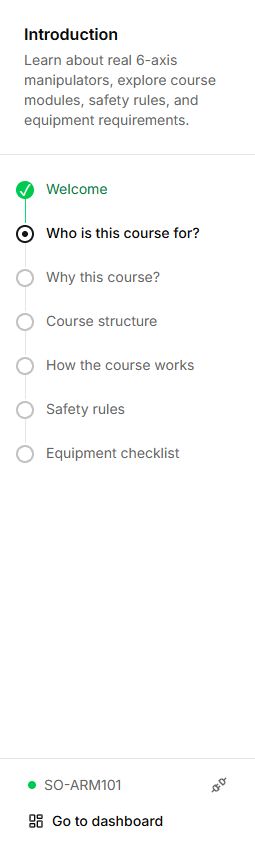
左にステップ一覧、右に教材と練習があります。狭い画面では一覧が折り畳まれる場合があります。Go to dashboard で概要に戻ります。URL のステップ部分は再訪に使えますが、制限された教材の利用権限にはなりません。
ステップを完了する
- 理論は続行操作で終わる場合があります。
- 質問では回答を判定し、誤りの説明が出る場合があります。
- 実習では条件を確認するか、観察結果の確認を求めます。
- 記述回答の添削は Homework で別に行います。
保存と復習
進捗はアカウントに属し、サーバーと同期します。他のパソコンでも同じメールを使います。通信が切れたら復旧を待ってダッシュボードを確認します。Start again で復習できますが、すべての履歴が消えるとは限りません。
実習とプログラミング
許可された課題では仮想接続を利用できますが、画面を見るだけでは実機の組み立てや校正は確認できません。レッスンとエディターは別画面です。Block codeまたはROS2 labを開いてプログラムを作成します。
操作項目
Lab の項目名は英語画面の表記を残し、説明を日本語で記載しています。
| ボタン・入力欄 | 操作と結果 |
|---|---|
| 手順一覧 | 現在または完了した手順を開きます。未開放はロックされ、開くことと完了は別です。 |
| 狭い画面の矢印付き見出し | 説明を展開・折り畳みします。表示変更で、次の手順ではありません。 |
| 回答選択 | クイズの選択肢を選びます。順序が変わる場合があるため行番号でなく文章を見ます。 |
| Check answer | 選択を確認します。未選択では無効です。正解は条件を満たし、不正解は説明を表示します。 |
| Try again | 誤答後に選択を消してやり直します。先に説明を読みます。 |
| Continue / 現在課題の完了ボタン | 先に条件を満たします。名前と可用性は手順次第で、無効ならまだ条件未達です。 |
| Go to dashboard | 概要へ戻る確認を開きます。再度レッスンを開けば続けられます。戻ることは宿題受理ではありません。 |
| Robot connected / Disconnect the robot | モデルを表示し確認後に切断します。実機の前に処理を停止します。 |
確認例:モジュールを開き、回答を選んでCheck answerを押し、必要なら修正して完了マークを確認します。その後ホームの進捗を確認します。