Fonctionnement d’une leçon
Parcourez les étapes, vérifiez le résultat et retrouvez la progression.
Écran de leçon
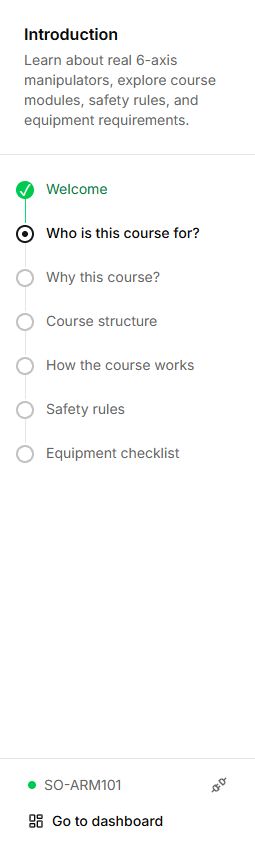
La liste des étapes est à gauche, le contenu et l’exercice à droite. Elle peut se replier sur petit écran. Go to dashboard revient au tableau de bord. Le fragment d’étape dans l’adresse facilite le retour, mais n’accorde aucun droit sur du contenu restreint.
Terminer une étape
- Une étape théorique peut se terminer avec Continuer.
- Un questionnaire vérifie la réponse et peut expliquer une erreur.
- Une pratique vérifie des conditions ou demande de confirmer une observation.
- Une réponse écrite de devoir est corrigée séparément dans Homework.
Enregistrer et revoir
La progression appartient au compte et se synchronise avec le serveur. Utilisez le même e-mail sur un autre ordinateur. Après une coupure réseau, attendez la reprise et vérifiez le tableau de bord. Start again permet de revoir, sans nécessairement effacer tout l’historique.
Simulation et matériel
Une connexion virtuelle peut satisfaire une exigence de robot si l’exercice le permet. La scène ne vérifie pas montage, étalonnage ou qualité de mouvement physiques.
Programmer
La leçon et l’éditeur sont distincts. Ouvrez Block code pour des blocs ou ROS2 lab pour Python/C++.
Commandes
Les libellés des commandes de Lab correspondent à son interface anglaise ; les explications sont en français.
| Bouton ou champ | Action et résultat |
|---|---|
| Liste des étapes | Ouvre l’étape courante ou terminée. Les étapes non disponibles sont bloquées ; ouvrir ne signifie pas terminer. |
| Titre avec flèche sur écran étroit | Déplie ou masque la description. Change la vue, sans avancer à l’étape suivante. |
| Choix de réponse | Sélectionnez une option. L’ordre peut changer : fiez-vous au texte, pas au numéro de ligne. |
| Check answer | Vérifie la sélection. Indisponible sans choix. Une bonne réponse remplit la condition ; une mauvaise affiche une explication. |
| Try again | Après une erreur, efface la sélection pour réessayer. Lisez l’explication avant. |
| Continue / bouton de fin de tâche | Remplissez d’abord la condition de l’exercice. Libellé et disponibilité dépendent de l’étape ; désactivé signifie que la condition manque. |
| Go to dashboard | Demande confirmation pour revenir au résumé. Rouvrez la leçon pour continuer ; revenir à l’accueil ne signifie pas acceptation du devoir. |
| Robot connected / Disconnect the robot | Affiche le modèle et ferme la connexion après confirmation. Arrêtez l’opération avant de déconnecter un bras physique. |
Exemple : ouvrez un module disponible, choisissez une réponse, cliquez sur Check answer, corrigez si nécessaire et vérifiez la marque de fin. Vérifiez ensuite la progression à l’accueil.