一课如何进行
浏览步骤、判断完成条件并保存学习进度。
课程界面
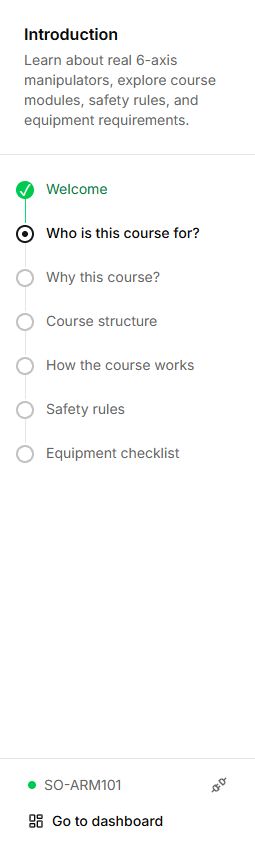
左侧是步骤列表,右侧是当前资料和练习;窄屏下列表可能折叠。Go to dashboard 返回总览。地址中的步骤片段便于返回位置,但不会授予受限内容的访问权。
完成条件
- 理论步骤可能通过继续按钮完成。
- 问答会检查答案,错误时可能解释原因。
- 实践步骤检查练习条件或要求确认观察。
- 需要文字答复的作业在 Homework 中由教师单独批改。
保存与复习
进度绑定账户并同步到服务器。换电脑使用同一邮箱。网络中断后等待恢复,再检查 Dashboard。Start again 用于重新学习,不一定删除全部历史。
模拟与硬件
只有支持虚拟机器人的练习才能用虚拟连接满足要求。虚拟画面不证明实体装配、校准或运动质量。
在哪里编程
课文和程序编辑器是不同页面。积木程序使用Block code,Python/C++ 示例使用ROS2 lab。
操作控件
Lab 控件保留英文界面的实际名称,说明使用中文。
| 按钮或字段 | 操作与结果 |
|---|---|
| 步骤列表 | 打开当前或已完成步骤。未开放步骤锁定;打开不等于完成。 |
| 窄屏带箭头标题 | 展开或折叠说明,只改变视图,不进入下一步。 |
| 答案选项 | 选择测验答案。顺序可能改变,请依据文字而非行号。 |
| Check answer | 检查选择,未选时禁用。正确答案满足步骤条件,错误显示解释。 |
| Try again | 答错后清空选择以重试,先读解释。 |
| Continue / 当前任务完成按钮 | 先满足练习条件。名称和可用性随步骤变化,禁用表示尚未满足。 |
| Go to dashboard | 确认返回课程概览。再次打开课程可继续;回首页不代表作业已被接受。 |
| Robot connected / Disconnect the robot | 显示模型,确认后断开。实体断开前先停止运行操作。 |
示例:打开可用模块,选择答案,点击 Check answer,必要时改正并确认步骤标记完成。随后检查首页进度。