参加演示
观看共享模型,在教师授权后使用控制功能。
加入
- 打开教师给出的会话链接,或在 Presentation 输入代码。
- 等待连接和模型加载。
- 跟随演示;若改变了自己的视角,可使用提供的跟随主持人功能。
获得控制权
教师可以授予姿态控制或 URDF 编辑权限,两者不同。能够旋转模型不代表可以修改模型描述。只在获准模式下操作;权限收回后继续观看。
连接中断
重新打开原链接并检查状态。教师结束后需要新的会话。演示代码不能当作实体机器人 WebRTC 控制代码。
操作控件
Lab 控件保留英文界面的实际名称,说明使用中文。
| 按钮或字段 | 操作与结果 |
|---|---|
| Session code; Watch | 输入教师代码,点击 Watch,等待 Live 和模型。无效或已结束时向教师核对链接。 |
| Your name (optional) | 帮助教师识别观看者编号,并把控制权交给正确的人。 |
| Follow teacher / Look around | 跟随教师视角或自行观察。自由观察不授予改变公共姿态的权限。 |
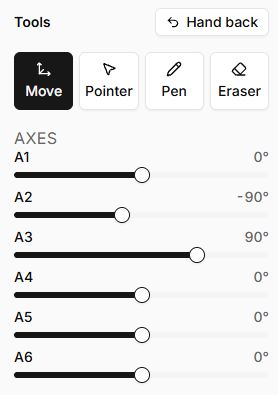
| Move / Pointer / Pen / Eraser | 教师交出画笔控制后出现。选择旋转视角、指示、画图或擦除,全班能看到。 |
| Colour; Width; Axes | 取得权限后控制画笔参数及模型关节。小幅调整并解释观察。 |
| Hand back | 交还控制,不结束演示。 |
| URDF on the board: Read-only / You may edit this | 显示描述文件权限。编辑需要 File,只有 Pen 不够。 |
| Follow cursor / Read freely | 跟随教师所在行或独立阅读。 |
| Download; Show joints | 可用编辑器可保存描述副本并显示关节标记。资源上传和会话管理仍由教师负责。 |
| Reconnecting… / Connection lost | 检查网络并重新加载同一会话。无法用此方法恢复已结束演示。 |