第一次运动
了解虚拟控制,并检查小幅实体运动。
运动前
- 确认当前是 Virtual、本地实体机器人还是远程会话。
- 固定底座,清除整个运动区内的人、线缆和物品。
- 找到屏幕 STOP 和电源断开方式,软件命令不能代替可用的断电装置。
虚拟夹爪
在鼠标遥操作模式下拖动高亮的夹爪目标,机械臂通过逆运动学跟随。拖动时按 Shift 改变高度;它不是通用运动许可键。
| 动作 | 本模式的控制 |
|---|---|
| 平面移动 | WASD 或方向键,方向与视角有关。 |
| 上升/下降 | R / F。 |
| 手腕旋转 | Q / E。 |
| 夹爪 | G / H,以当前图例为准。 |
| 相机 | 右键旋转,中键平移,滚轮缩放。 |
快捷键因页面而异。虚拟遥操作中空格用于夹爪,而启用的紧急停止处理器可能将它用于 STOP。练习前检查图例和可见按钮,不要把一套快捷键用于全部模式。
实体机械臂
校准正确后用Control robot做小幅运动,不要立即扫完整个关节范围。观察真实机械臂,遇到方向错误、卡住或意外运动时停止。
STOP 之后
阅读锁定提示。若要求断电重启,先清空区域并支撑机械臂,再按顺序操作和重新连接。刷新页面不一定重置舵机状态。
操作控件
Lab 控件保留英文界面的实际名称,说明使用中文。
| 按钮或字段 | 操作与结果 |
|---|---|
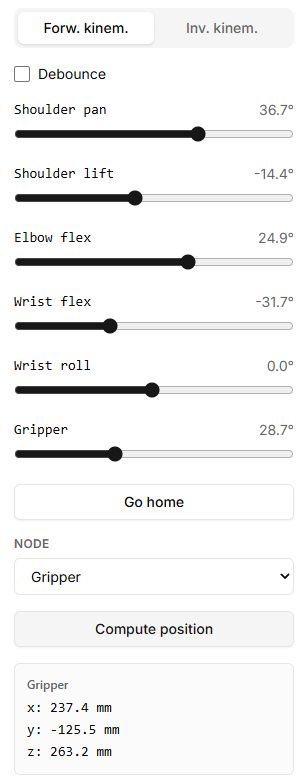
| Tools → Control robot | 连接 Virtual,打开正向运动学,小幅移动一个滑块并确认哪个关节运动。 |
| Go home | 返回中立姿态。实体连接下是运动,不是停止。 |
| 虚拟场景上方 Open gripper / Close gripper | 按住操作,松开停止改变开度。仅在支持的虚拟场景模式可用。 |
| 橙色标记 | 拖动设置虚拟目标。Shift 改变高度,不是所有运动的通用许可。 |
| Forw. kinem. / Inv. kinem. | 切换关节控制和 X、Y、Z 目标。输入坐标前选择连杆并核对单位。 |
| 当前屏幕 Stop / STOP | 按对应工具说明确认效果。可能只停止程序或播放,不能用 Go home 替代。 |