账户与权限
登录、核对课程权限,并找到个人设置和已保存机器人。
登录
- 打开 Lab,选择 Sign in / Log in。
- 输入邮箱并请求登录链接。在实际学习电脑的浏览器中打开;过期后重新申请。
- 如果显示 Google 或 GitHub 按钮,也可使用;是否显示取决于服务器配置。
课程访问
权限可能来自有效班级、账户角色或订阅,付费限制也可能被整体关闭。因此没有个人订阅不一定代表没有访问权。若出现价格页面,先核对账户和班级身份,再向教师询问机构权限。
个人设置
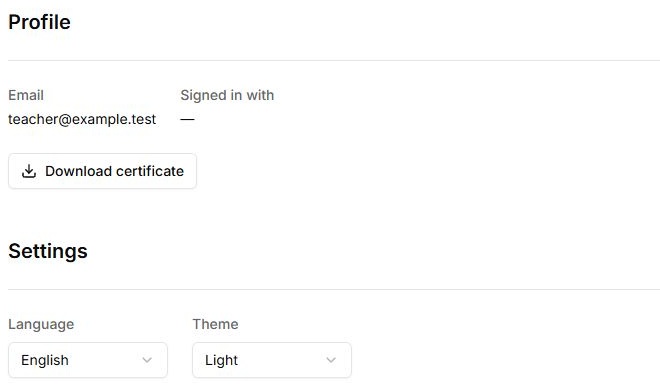
- Profile / Account 显示账户资料与设置。
- Language 更改界面和课程语言;Theme 更改外观。
- 课程和作业通知在这里设置,但提醒不能代替自行检查 Homework 截止时间。
- 订阅入口取决于支付配置和订阅状态。再次购买前先确认已有权限。
My robots
保存的记录将名称、模型和校准数据绑定到账户。导入导出可迁移配置;机械结构改变可能使旧校准失效。参见文件与保存的数据。
邀请后仍看不到班级
检查 Profile 中的邮箱,让教师与学生记录比对。使用正常浏览器打开链接,不要使用聊天软件内置浏览器。
操作控件
Lab 控件保留英文界面的实际名称,说明使用中文。
| 按钮或字段 | 操作与结果 |
|---|---|
| Email; Signed in with | 显示当前账号与登录方式。核对教师加入班级的邮箱。 |
| Settings → Language | 选择后立即切换,无需另存。当前 Lab 提供英文和俄文界面。 |
| Settings → Theme | 选择 Light 或 Dark,只改外观,不改课程数据。 |
| Course reminders / Homework reminders | 控制对应邮件。修改立即发送,加载设置期间不可用。 |
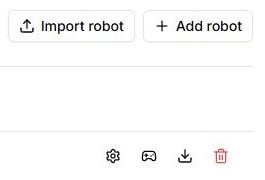
| My robots → 添加 | 创建含名称和模型的保存配置档。之后连接时选该配置档,以便保存标定。 |
| 名称旁铅笔 | 编辑名称,勾选保存、叉号取消。不改变模型和机械标定。 |
| Calibration;查看相机标定 | 打开范围设置或配置档中保存的相机参数。有配置档不代表已标定。 |
| Import / Export robot | Import 读取配置档 JSON,Export 下载所选配置。转移后核对模型、相机和实际机械对应。 |
| Allow remote control | 打开所选机器人的远程会话,需要合适连接。仅向指定操作员提供代码;机械臂旁人员负责保持空间空闲。 |
| Delete robot | 确认删除保存的配置档。先导出所需配置;不是断开实体臂指令。 |
| Download certificate | 达到课程条件后出现并下载 PDF。若缺失,核对必修模块与同一账号。 |
| Manage subscription | 有订阅时打开账单门户。班级访问和个人订阅显示不同,再购买前确认状态。 |
| Sign out | 退出当前账号。使用同一邮箱再次登录以继续进度。 |