最初の動作
仮想操作を学び、実機では小さな動きを確認します。
動かす前に
- Virtual、ローカル実機、リモートのどれが接続されているか確認します。
- 台座を固定し、人、ケーブル、物を可動範囲から離します。
- STOP と電源遮断の位置を確認します。ソフトウェア停止は電源を切れる準備の代わりにはなりません。
仮想グリッパー
マウス操作では強調されたグリッパー目標をドラッグします。逆運動学で関節を計算します。Shift を押しながらドラッグすると高さを変えられます。このモードでは一般的な動作許可キーではありません。
| 操作 | キー |
|---|---|
| 平面移動 | WASD または矢印。方向は視点によります。 |
| 上下 | R / F。 |
| 手首 | Q / E。 |
| グリッパー | G / H。画面の凡例も確認。 |
| 視点 | 右ドラッグで回転、中央で移動、ホイールで拡大。 |
ショートカットは画面によって異なります。仮想テレオペレーションでは Space はグリッパー操作で、非常停止処理が有効な場面では STOP に使われることもあります。練習前に凡例と停止ボタンを確認してください。
実機
校正後、Control robotで小さく動かします。一度に全範囲を往復しません。実機を観察し、逆方向、引っ掛かり、予期しない動きでは停止します。
STOP の後
ロック解除の説明を読みます。電源の入れ直しが必要なら、作業域を空けてアームを支え、指定順で再接続します。ページの再読込だけではサーボがリセットされない場合があります。
操作項目
Lab の項目名は英語画面の表記を残し、説明を日本語で記載しています。
| ボタン・入力欄 | 操作と結果 |
|---|---|
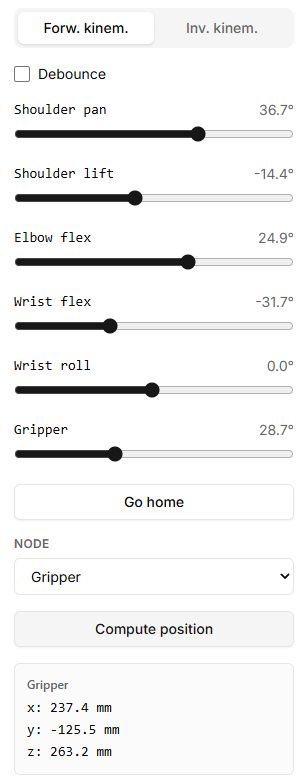
| Tools → Control robot | Virtual接続で順運動学を開き、1つのスライダーを少量動かして関節を確認します。 |
| Go home | 中立姿勢に戻ります。実機では移動であり停止ではありません。 |
| 仮想シーン上のOpen gripper / Close gripper | 押している間動き、離すと開度変化が止まります。対応する仮想モードで利用できます。 |
| オレンジのマーカー | ドラッグして仮想目標を設定します。Shiftは高さ変更であり、全動作の許可キーではありません。 |
| Forw. kinem. / Inv. kinem. | 関節操作とX・Y・Z目標を切り替えます。入力前にリンクと単位を確認します。 |
| 現在画面のStop / STOP | 各ツールの説明で効果を調べます。プログラムや再生のみを止める場合があります。Go homeで代用しません。 |