Cómo funciona una lección
Navega por pasos, comprueba el resultado y guarda el progreso.
Pantalla de la lección
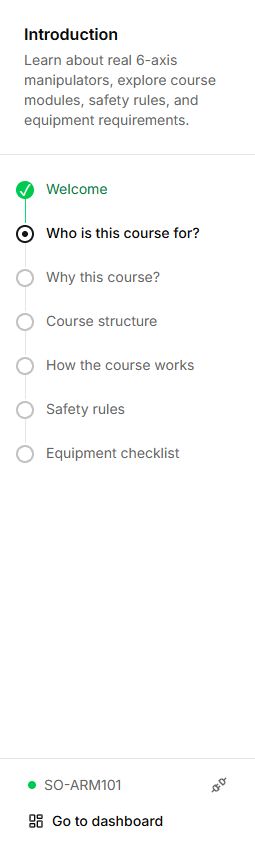
A la izquierda está la lista de pasos y a la derecha el material y ejercicio actual. En pantallas estrechas la lista puede plegarse. Go to dashboard vuelve al resumen. El fragmento de paso en la dirección ayuda a localizar contenido, pero no concede acceso a trabajo restringido.
Qué completa un paso
- Un paso teórico puede terminar al pulsar continuar.
- Una pregunta comprueba la respuesta y puede explicar el error.
- Una práctica comprueba condiciones del ejercicio o pide confirmar una observación.
- Una tarea escrita se revisa por separado en Homework.
Guardar y repetir
El progreso pertenece a la cuenta y se sincroniza con el servidor. Usa el mismo correo en otro ordenador. Después de una interrupción, espera la recuperación y comprueba el panel. Start again permite repasar; no necesariamente borra todo el historial.
Simulación y hardware
La conexión virtual puede cumplir el requisito de robot en ejercicios que la admiten. Observar la escena no verifica montaje, calibración ni calidad de movimiento del brazo físico.
Dónde programar
La lección y el editor son pantallas distintas. Abre Block code para bloques o ROS2 lab para ejemplos Python/C++.
Controles
Los nombres de controles de Lab corresponden a su interfaz en inglés; las explicaciones están en español.
| Botón o campo | Acción y resultado |
|---|---|
| Lista de pasos | Pulsa el paso actual o uno completado para abrirlo. Los futuros no disponibles están bloqueados; abrir no equivale a completar. |
| Título con flecha en pantallas estrechas | Despliega u oculta la descripción. Cambia la vista, no avanza al siguiente paso. |
| Opción de respuesta | Selecciona una opción del cuestionario. El orden puede cambiar; fíjate en el texto, no en el número de fila. |
| Check answer | Comprueba la opción seleccionada. Está desactivado hasta elegir una. Una respuesta correcta cumple la condición del paso; una incorrecta muestra una explicación. |
| Try again | Tras una respuesta incorrecta, borra la selección para otro intento. Lee la explicación antes de repetir. |
| Continue / botón de finalización | Cumple primero la condición del ejercicio. El nombre y disponibilidad dependen del paso; un botón desactivado indica que aún falta cumplirla. |
| Go to dashboard | Pide confirmar la vuelta al resumen del curso. Reabre la lección para continuar; volver al inicio no significa que se haya aceptado una tarea. |
| Robot connected / Disconnect the robot | Muestra el modelo y permite cerrar la conexión tras confirmar. Detén la operación antes de desconectar un brazo físico. |
Ejemplo: abre un módulo disponible, elige una respuesta, pulsa Check answer, corrige si hace falta y comprueba que el paso aparece completado. Después revisa el progreso en el inicio.