Choisir un outil
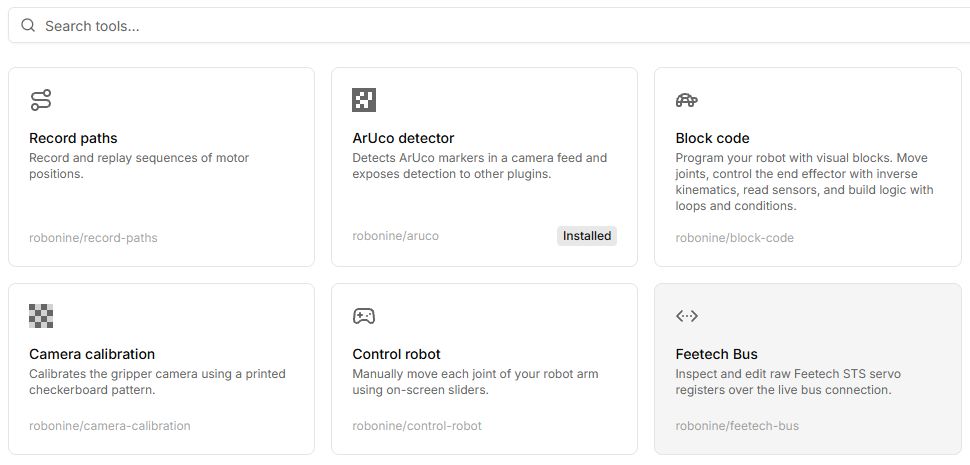
Trouvez l’espace adapté aux trajectoires, programmes, réglages et images.
| Je souhaite | Ouvrir |
|---|---|
| Enregistrer des poses | Record paths |
| Programmer par blocs | Block code |
| Exécuter Python/C++ | ROS2 lab |
| Régler les moteurs | Catalogue |
| Caméra et marqueurs | Camera calibration; ArUco detector |
| Enregistrer des démonstrations | Policies |
Avant de lancer
Vérifiez modèle, connexion et permissions. Explorez d’abord la simulation si disponible. Régler les registres ou étalonner le matériel n’équivaut pas à un exemple virtuel.
Commandes
Les libellés des commandes de Lab correspondent à son interface anglaise ; les explications sont en français.
| Bouton ou champ | Action et résultat |
|---|---|
| Tools → recherche | Saisissez une partie du nom, par exemple Control robot ou Block code, puis ouvrez la carte. |
| Install | Installez la dépendance demandée et attendez sa disponibilité. |
| Connect robot | Connectez modèle et rôle requis. Commencez par Virtual si l’outil le permet. |
| Run / Play / Start | Démarrent programme, trajectoire ou mode selon l’outil. Vérifiez le mode et trouvez Stop auparavant. |
| Save / Export / Download | Conservent des données différentes. Vérifiez le format voulu : trajectoire, programme, profil ou épisode. |
Chaque outil du catalogue documentaire a sa table de boutons et champs. Des actions aux noms proches ne fonctionnent pas nécessairement de la même façon.