
Preparar el aula
La semana anterior
Hazlo en los equipos que la clase usará de verdad, con una cuenta de usuario normal y en la red del centro.
- Abre lab.robonine.com en Chrome en un equipo del aula. Confirma que carga y que la vista 3D se dibuja.
- Conecta un brazo por USB en ese equipo. Es el paso que destapa los permisos de dispositivos bloqueados y los controladores que faltan.
- Monta los brazos, o al menos uno, y calíbralo (Módulo 3). No dejes el montaje y la calibración para la primera sesión, salvo que el montaje sea la sesión.
- Ejecuta Calibrate robot para que los límites del software coincidan con tu máquina.
- Exporta el robot calibrado a un archivo JSON y guárdalo donde la clase pueda acceder. Ver más abajo.
- Si piensas compartir brazos a distancia, prueba una sesión en la red del centro entre dos equipos.
- Recorre tú mismo los Módulos 0 a 4, de principio a fin. Dos horas, y cambiará cómo planificas las tres primeras sesiones.
- Decide dónde están los interruptores de alimentación y díselo a la clase el primer día.
Las cuentas, el día de la clase
Cada alumno inicia sesión con un enlace por correo o con Google. Cuenta con que esto se coma diez minutos de la primera sesión: los enlaces llegan a bandejas personales, y algunos alumnos abrirán el enlace en el móvil en vez de en el equipo que tienen delante.
Díselo sin rodeos: abre el enlace en el ordenador en el que vas a trabajar, en Chrome.
Compartir un brazo
Existen dos mecanismos, y resuelven problemas distintos.
Rotación física, con una calibración compartida
La fórmula más sencilla, y la que conviene usar por defecto.
- Calibra el brazo una vez, en cualquier cuenta.
- Account → My robots → Export robot, que descarga un archivo JSON con la calibración.
- Da ese archivo a todos los alumnos. Cada uno lo importa con Import robot.
- Los alumnos se turnan en el brazo físico. El Lab de todos ya conoce la geometría del brazo, así que nadie gasta su turno recalibrando.
Mientras esperan, los alumnos trabajan en el mismo módulo con el brazo virtual y pasan al real solo para el paso práctico.
La calibración pertenece al brazo, no al equipo
Un alumno que importa el archivo y luego trabaja en otro ordenador sigue teniendo la calibración: vive en su cuenta.
Sesiones remotas, un conductor cada vez
El propietario de un brazo puede ceder el control a otra persona por internet: Account → My robots → icono del mando → Allow remote control. Su pantalla se convierte en una pantalla de bloqueo con un código de invitación de seis caracteres, el correo del operador una vez conectado y la latencia. Stop session la termina.
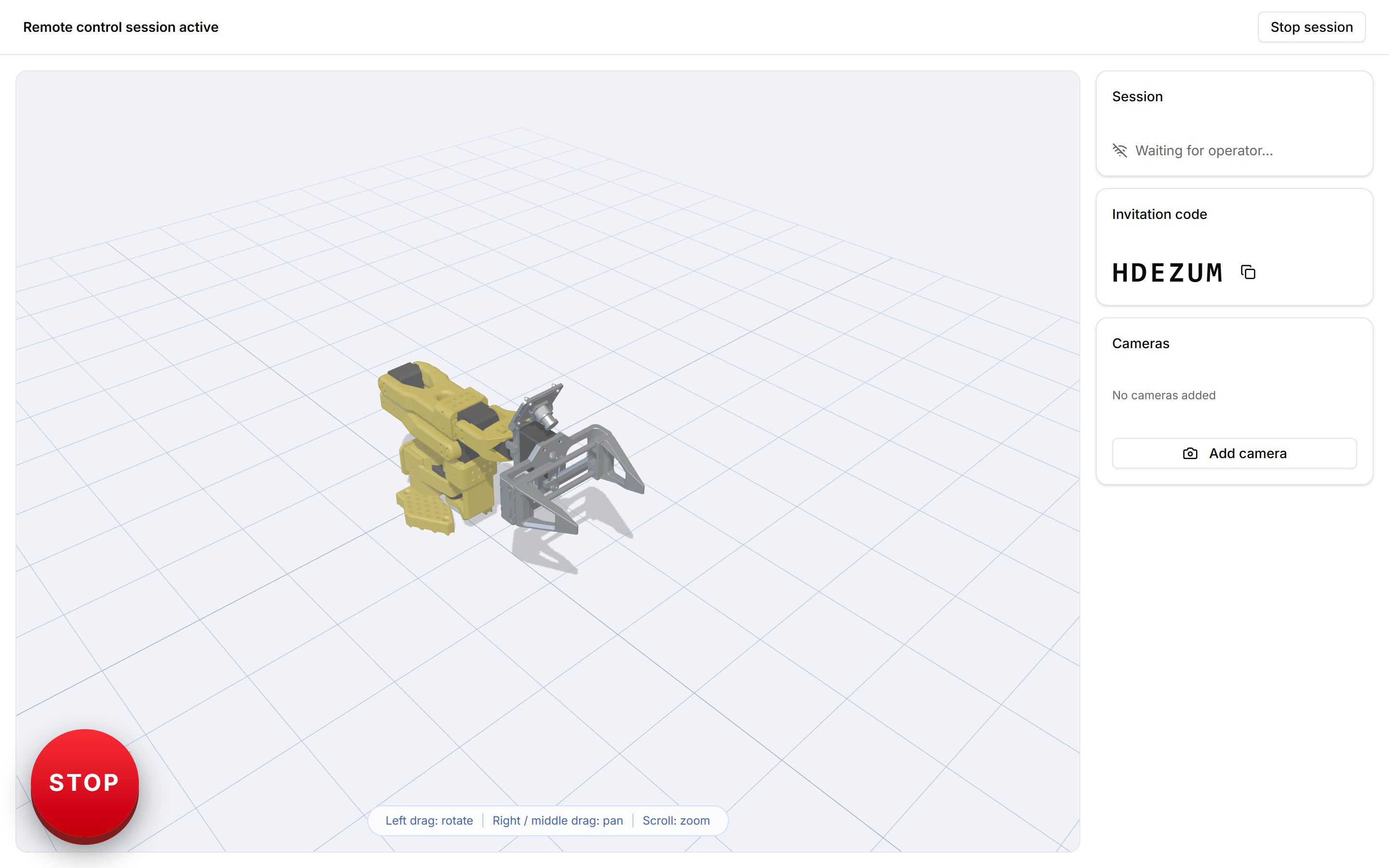
Útil para un brazo de demostración al frente, para un alumno que trabaja desde casa o para un único brazo manejado por turnos desde varias mesas.
Conoce los límites antes de construir una clase sobre esto:
- Un operador cada vez. A un segundo se le rechaza.
- El código no cambia. Se deriva de la cuenta del propietario, así que es el mismo siempre, y cualquiera que lo tenga puede conectarse mientras haya una sesión abierta. Inicia sesiones solo cuando esperes a alguien y ciérralas después.
- Algunas herramientas rechazan el control remoto, porque hablan directamente con el bus.
- Necesita una red permisiva: consulta Qué necesita una clase.
El brazo virtual
Para un grupo que aún no tiene hardware, o para la mitad de la clase que no está en un brazo: elige Virtual en el diálogo de conexión y funciona todo lo que no necesita un bus físico. Los Módulos 0, 1 y 7 son totalmente virtuales; también la teoría y las partes con simulador de los módulos 2, 4, 5, 8, 9 y 10.
El montaje, la calibración y el módulo de escritura necesitan la máquina real.
Una disposición que funciona
Para una pareja con un brazo:
- El conductor tiene el teclado y el ratón.
- El observador lee el paso en voz alta, vigila la zona de trabajo y tiene una mano cerca de la alimentación.
- Cambiad en cada límite de paso, no al final del módulo; de lo contrario, uno de los dos lo hace todo.
La barra de pasos hace natural el cambio: es evidente por dónde vais.
