
Preparando a sala
A semana anterior
Faça isto nas máquinas que a turma realmente vai usar, com uma conta de usuário comum, na rede da escola.
- Abra lab.robonine.com no Chrome em uma máquina do laboratório. Confirme que carrega e que a vista 3D renderiza.
- Conecte um braço por USB nessa máquina. É a etapa que revela permissões de dispositivo bloqueadas e drivers ausentes.
- Monte os braços, ou pelo menos um, e calibre-o — Módulo 3. Não deixe a montagem e a calibração para a primeira sessão, a menos que a montagem seja a sessão.
- Execute Calibrate robot para que os limites do software correspondam à sua máquina.
- Exporte o robô calibrado para um arquivo JSON e guarde-o onde a turma possa acessar. Veja abaixo.
- Se você pretende compartilhar braços remotamente, teste uma sessão na rede da escola entre duas máquinas.
- Faça você mesmo os Módulos 0 a 4, do começo ao fim. Duas horas, e isso vai mudar a forma como você planeja as três primeiras sessões.
- Decida onde ficam os interruptores de energia e avise a turma no primeiro dia.
As contas, no dia
Cada aluno entra com um link por e-mail ou com o Google. Espere que isso consuma dez minutos da primeira sessão: os links chegam em caixas de entrada pessoais, e alguns alunos vão abrir o link no celular em vez de na máquina à sua frente.
Diga com todas as letras: abra o link no computador em que você vai trabalhar, no Chrome.
Compartilhando um braço
Existem dois mecanismos, e eles resolvem problemas diferentes.
Rodízio físico, com uma calibração compartilhada
O arranjo mais simples, e o que deve ser o padrão.
- Calibre o braço uma vez, em qualquer conta.
- Account → My robots → Export robot, que baixa um arquivo JSON com a calibração.
- Dê esse arquivo a todos os alunos. Cada um importa com Import robot.
- Os alunos se revezam no braço físico. O Lab de todos já conhece a geometria do braço, então ninguém gasta sua vez recalibrando.
Enquanto esperam, os alunos trabalham no mesmo módulo com o braço virtual e só passam para o real na etapa prática.
A calibração pertence ao braço, não à máquina
Um aluno que importa o arquivo e depois trabalha em outro computador continua com a calibração — ela fica na conta dele.
Sessões remotas, um condutor de cada vez
O dono de um braço pode passar o controle para outra pessoa pela internet: Account → My robots → ícone de gamepad → Allow remote control. A tela dele vira uma tela de bloqueio com um código de convite de seis caracteres, o e-mail do operador depois de conectado e a latência. Stop session encerra.
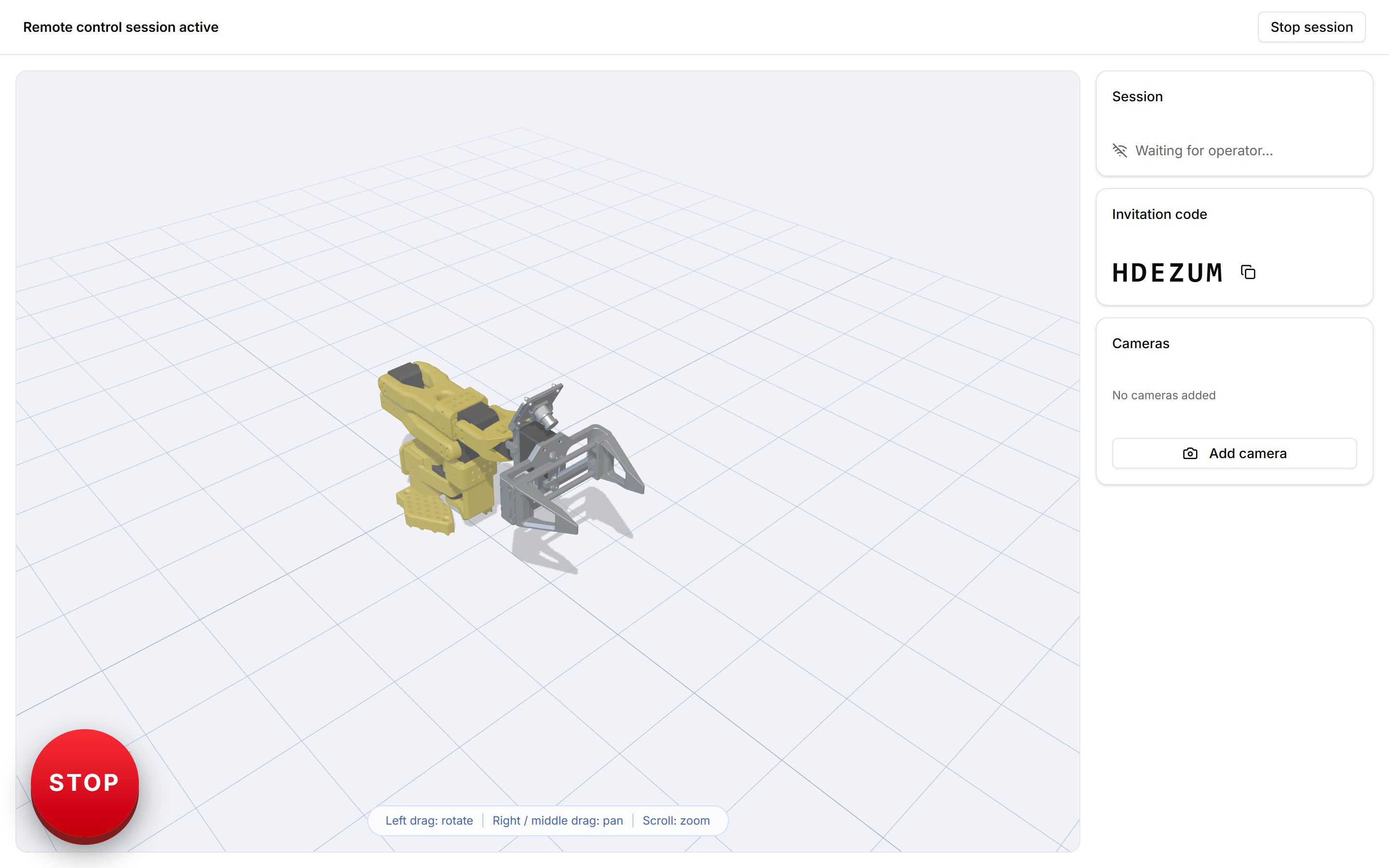
Útil para um braço de demonstração na frente da sala, para um aluno que trabalha de casa ou para um único braço controlado em rodízio a partir de várias mesas.
Conheça os limites antes de montar uma aula em cima disso:
- Um operador de cada vez. Um segundo é recusado.
- O código não muda. Ele é derivado da conta do dono, então é sempre o mesmo, e qualquer pessoa que o tenha pode se conectar enquanto houver uma sessão aberta. Inicie sessões só quando estiver esperando alguém, e encerre-as depois.
- Algumas ferramentas recusam o controle remoto, porque falam diretamente com o barramento.
- Precisa de uma rede permissiva — veja O que uma turma precisa.
O braço virtual
Para uma turma que ainda não tem hardware, ou para a metade da turma que não está em um braço: escolha Virtual na janela de conexão e tudo o que não precisa de um barramento físico funciona. Os Módulos 0, 1 e 7 são totalmente virtuais; a teoria e as partes de simulador dos módulos 2, 4, 5, 8, 9 e 10 também.
A montagem, a calibração e o módulo de escrita precisam da máquina real.
Um arranjo que funciona
Para uma dupla em um braço:
- O condutor fica com o teclado e o mouse.
- O observador lê a etapa em voz alta, vigia a área de trabalho e mantém uma mão perto da energia.
- Troquem a cada mudança de etapa, não no fim do módulo — senão um dos dois faz tudo.
A barra de etapas torna a troca natural: fica evidente onde vocês estão.
