
Préparer la salle
La semaine précédente
Faites-le sur les machines que la classe utilisera réellement, connecté avec un compte utilisateur ordinaire, sur le réseau de l'établissement.
- Ouvrez lab.robonine.com dans Chrome sur une machine de la salle. Vérifiez que la page se charge et que la vue 3D s'affiche.
- Connectez un bras en USB sur cette machine. C'est l'étape qui révèle les autorisations de périphériques bloquées et les pilotes manquants.
- Montez les bras, ou au moins un, et calibrez-le — Module 3. Ne laissez pas l'assemblage et la calibration à la première séance, sauf si l'assemblage est la séance.
- Lancez Calibrate robot pour que les limites logicielles correspondent à votre machine.
- Exportez le robot calibré dans un fichier JSON et conservez-le à un endroit accessible à la classe. Voir plus bas.
- Si vous comptez partager des bras à distance, testez une session sur le réseau de l'établissement entre deux machines.
- Faites vous-même les Modules 0 à 4, de bout en bout. Deux heures, et cela changera votre façon de planifier les trois premières séances.
- Repérez où sont les interrupteurs d'alimentation et dites-le à la classe dès le premier jour.
Les comptes, le jour J
Chaque apprenant se connecte avec un lien par e-mail ou avec Google. Attendez-vous à ce que cela prenne dix minutes de la première séance : les liens arrivent dans des boîtes personnelles, et certains apprenants ouvriront le lien sur leur téléphone plutôt que sur la machine devant eux.
Dites-le clairement : ouvrez le lien sur l'ordinateur sur lequel vous allez travailler, dans Chrome.
Partager un bras
Deux mécanismes existent, et ils résolvent des problèmes différents.
Rotation physique, avec une calibration partagée
L'organisation la plus simple, et celle à adopter par défaut.
- Calibrez le bras une fois, sur n'importe quel compte.
- Account → My robots → Export robot télécharge un fichier JSON contenant la calibration.
- Donnez ce fichier à tous les apprenants. Chacun l'importe avec Import robot.
- Les apprenants se relaient sur le bras physique. Le Lab de chacun connaît déjà la géométrie du bras : personne ne passe son tour à recalibrer.
En attendant, les apprenants travaillent sur le même module avec le bras virtuel et ne passent au vrai que pour l'étape pratique.
La calibration appartient au bras, pas à la machine
Un apprenant qui importe le fichier puis travaille sur un autre ordinateur conserve la calibration — elle vit sur son compte.
Sessions à distance, un seul pilote à la fois
Le propriétaire d'un bras peut en confier le contrôle à une autre personne par internet : Account → My robots → icône de manette → Allow remote control. Son écran devient un écran de verrouillage avec un code d'invitation à six caractères, l'e-mail de l'opérateur une fois connecté, et la latence. Stop session y met fin.
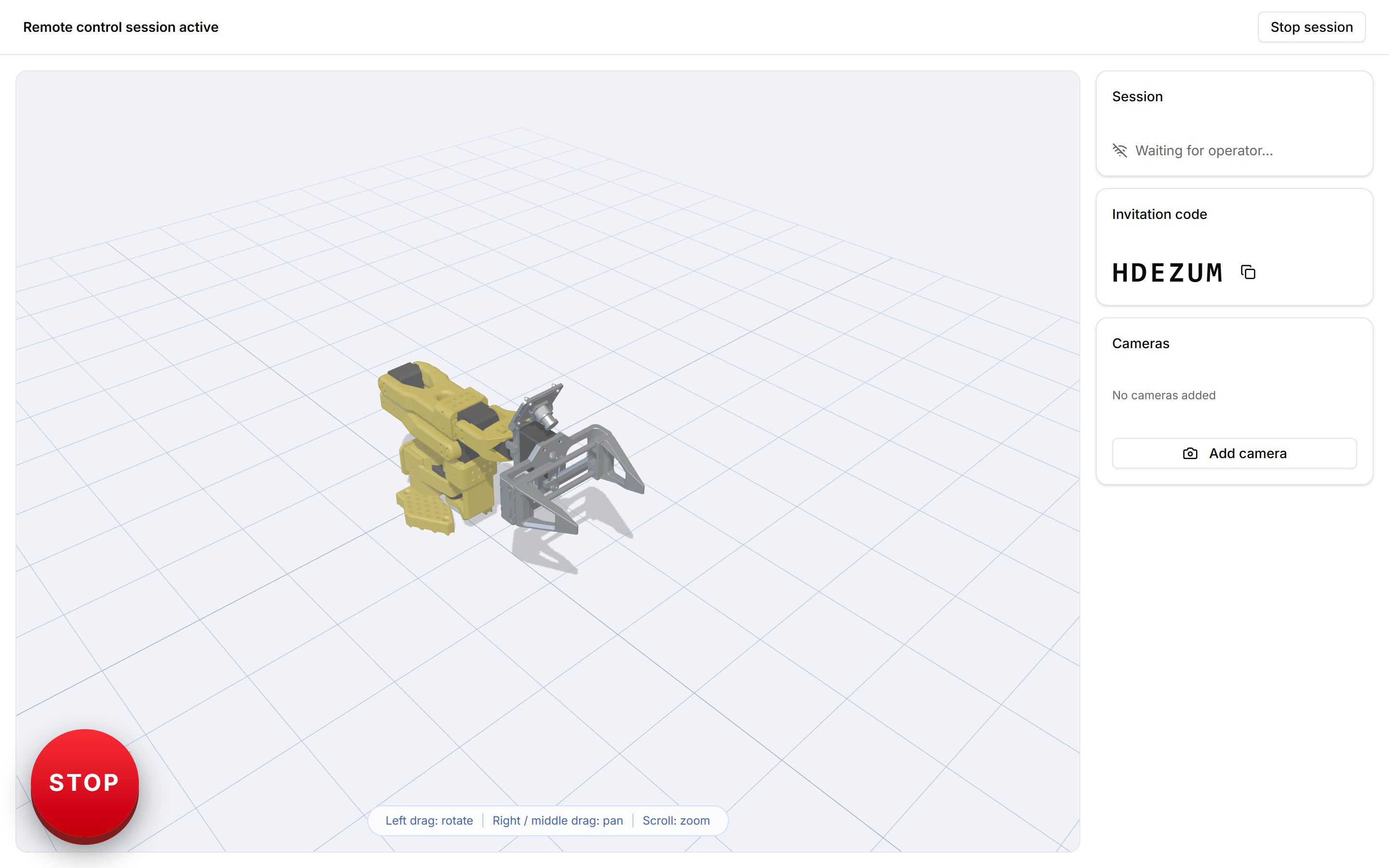
Utile pour un bras de démonstration à l'avant de la salle, pour un apprenant qui travaille de chez lui, ou pour un seul bras piloté à tour de rôle depuis plusieurs bureaux.
Connaissez les limites avant de bâtir une séance dessus :
- Un opérateur à la fois. Un second est refusé.
- Le code ne change pas. Il est dérivé du compte du propriétaire : c'est donc le même à chaque fois, et quiconque le possède peut se connecter tant qu'une session est ouverte. Ne démarrez des sessions que lorsque vous attendez quelqu'un, et arrêtez-les ensuite.
- Certains outils refusent le contrôle à distance, parce qu'ils parlent directement au bus.
- Il faut un réseau permissif — voir Ce qu'il faut à une classe.
Le bras virtuel
Pour un groupe qui n'a pas encore de matériel, ou pour la moitié de la classe qui n'est pas sur un bras : choisissez Virtual dans la fenêtre de connexion, et tout ce qui n'a pas besoin d'un bus physique fonctionne. Les Modules 0, 1 et 7 sont entièrement virtuels ; les parties théoriques et sur simulateur des modules 2, 4, 5, 8, 9 et 10 aussi.
L'assemblage, la calibration et le module d'écriture nécessitent la vraie machine.
Une disposition qui fonctionne
Pour un binôme sur un bras :
- Le pilote a le clavier et la souris.
- L'observateur lit l'étape à voix haute, surveille la zone de travail et garde une main près de l'alimentation.
- Échangez à chaque changement d'étape, pas à la fin du module — sinon l'un des deux fait tout.
La colonne des étapes rend l'échange naturel : on voit tout de suite où l'on en est.
