
布置教室
开课前一周
请在班级实际要用的电脑上、用普通用户账户登录、在学校网络下完成以下事项。
- 在教室的一台电脑上用 Chrome 打开 lab.robonine.com。确认页面能加载、3D 视图能 渲染。
- 在那台电脑上通过 USB 连接一台机械臂。这一步能暴露设备权限被屏蔽和驱动 缺失的问题。
- 组装好机械臂(至少一台),并 校准 它——模块 3。除非第一次课的内容 就是 组装,否则不要把组装和校准留到第一次课上。
- 运行 Calibrate robot,使软件限位与你的机器一致。
- 把校准好的机器人 导出 为 JSON 文件,放在全班都能拿到的地方。见下文。
- 如果打算远程共用机械臂,请 在学校网络下 用两台电脑测试一次会话。
- 自己从头到尾完成模块 0 到 4。需要两个小时,而它会改变你规划前三次课的方式。
- 确定电源开关的位置,并在第一天告诉全班。
上课当天的账户
每位学习者用邮件链接或 Google 登录。预计这会占用第一次课的十分钟:链接发到的是个人 邮箱,有些学习者会在手机上而不是面前的电脑上打开链接。
明确告诉他们:在你要使用的那台电脑上,用 Chrome 打开链接。
共用一台机械臂
有两种机制,它们解决的是不同的问题。
实体轮换,共享同一份校准
最简单的安排,也是默认应该采用的方式。
- 在任意账户上把机械臂校准一次。
- Account → My robots → Export robot,下载一个包含校准数据的 JSON 文件。
- 把这个文件发给每位学习者。每个人用 Import robot 导入。
- 学习者轮流使用实体机械臂。每个人的 Lab 都已经知道这台机械臂的几何参数,所以没人 需要把自己的时间花在重新校准上。
等待的时候,学习者用 虚拟机械臂 做同一个模块,只在动手步骤时才换到真机上。
校准属于机械臂,而不是电脑
学习者导入文件后即使换到另一台电脑上,校准依然在——它保存在他们的账户里。
远程会话,一次一名操作者
机械臂的主人可以通过互联网把控制权交给另一个人:Account → My robots → 手柄 图标 → Allow remote control。他的屏幕会变成锁定界面,显示六位 邀请码、连接后操作者的邮箱以及延迟。Stop session 结束会话。
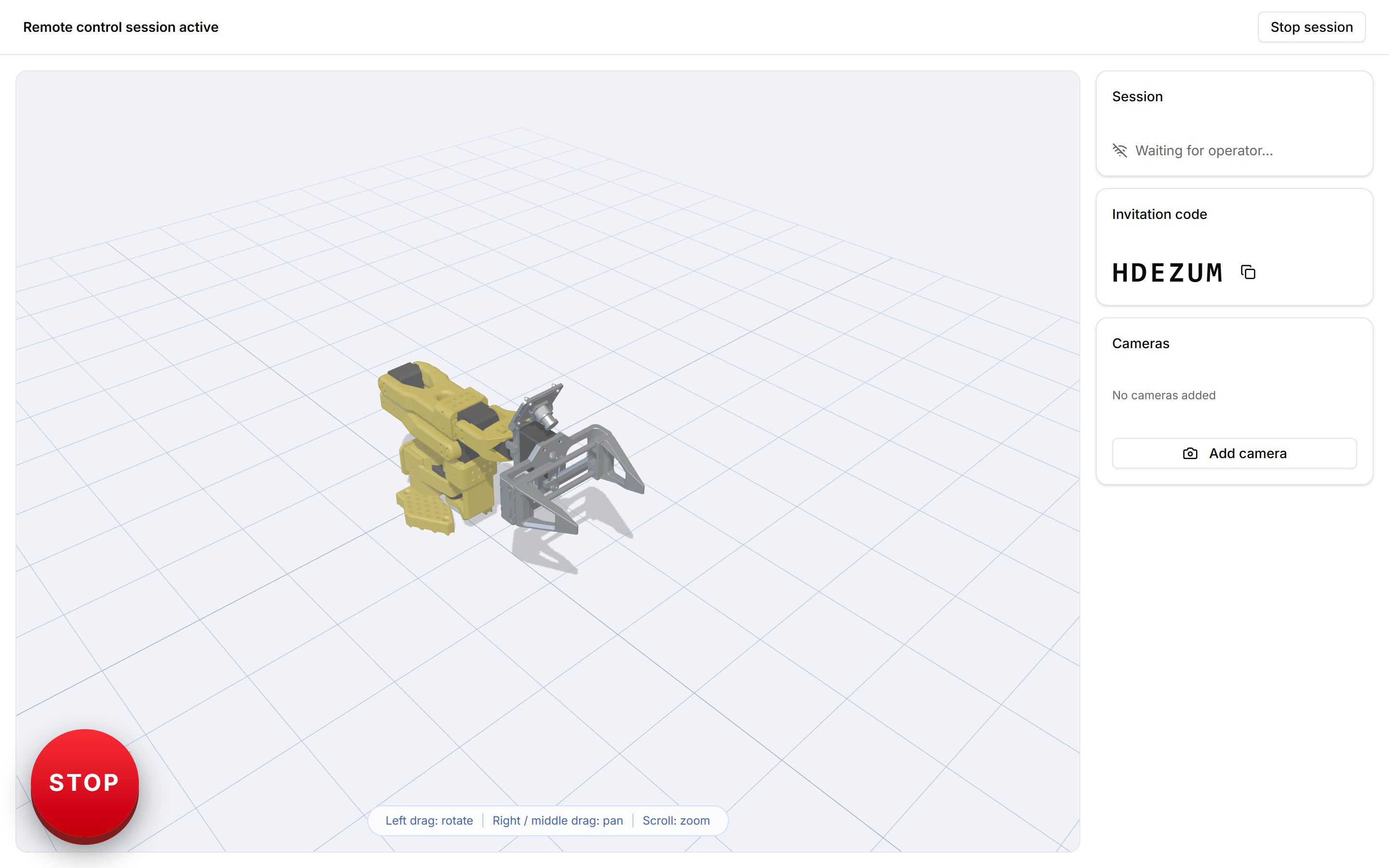
适用于教室前面的演示机械臂、在家学习的学习者,或者一台机械臂由几张桌子轮流操控的 情形。
在围绕它设计课程之前,请先了解它的限制:
- 一次只能有一名操作者。 第二个会被拒绝。
- 邀请码不会变。 它由主人的账户派生,所以每次都是同一个码;只要会话开着,任何 知道它的人都可以连接。只在确实在等人时才开启会话,结束后及时关闭。
- 部分工具拒绝远程控制,因为它们直接与总线通信。
- 需要宽松的网络环境——参见 一个班级需要什么。
虚拟机械臂
对于还没有硬件的班级,或者班里暂时没轮到真机的那一半人:在连接对话框中选择 Virtual,所有不需要物理总线的内容都可以使用。模块 0、1 和 7 完全是虚拟的; 模块 2、4、5、8、9、10 的理论和模拟器部分也是。
组装、校准和写字模块需要真实的机器。
一种行之有效的安排
两人共用一台机械臂时:
- 操作者 负责键盘和鼠标。
- 观察者 朗读步骤,留意工作区域,并把一只手放在电源附近。
- 每完成一步就交换角色,而不是等到模块结束——否则整个模块都是其中一个人在做。
步骤栏让交换变得很自然:进行到哪里一目了然。
