Connexions
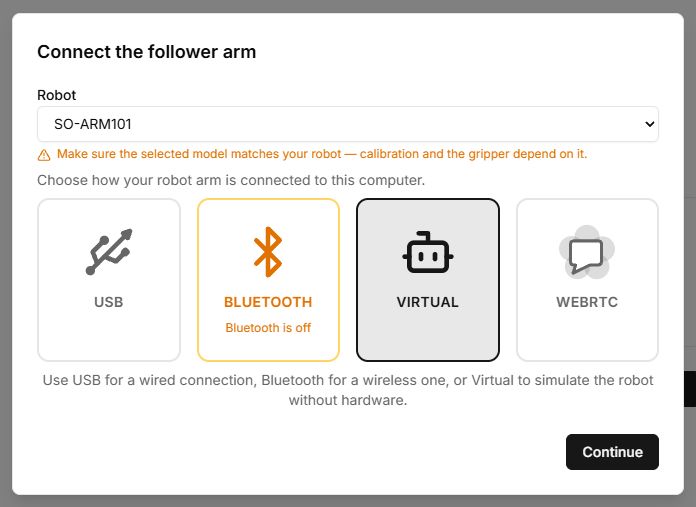
Choisissez transport et rôle avant de démarrer un outil.
| Type | Usage | Conditions |
|---|---|---|
| Virtual | Sans matériel. | Modèle et ressources 3D. |
| USB | Liaison filaire. | Câble de données, Web Serial, autorisation et alimentation moteur du kit. |
| Bluetooth | Carte BLE compatible. | Web Bluetooth, adaptateur, firmware et permissions. |
| WebRTC | Session distante. | Code/lien actif et réseau. |
Après connexion
- Vérifiez nombre de moteurs, ID et états.
- Confirmez Follower et Leader si deux bras.
- Vérifiez profil et étalonnage.
- Faites une petite action attendue ; arrêtez en cas de différence.
Téléphone et accès distant
L’assistant propose une commande par téléphone et affiche un QR après connexion. Partagez-le seulement avec une personne autorisée à commander. Une présentation montre un modèle ; une session WebRTC de robot peut déplacer du matériel.
Commandes
Les libellés des commandes de Lab correspondent à son interface anglaise ; les explications sont en français.
| Bouton ou champ | Action et résultat |
|---|---|
| Modèle ou profil enregistré | Détermine géométrie et conversion des valeurs moteur. Vérifiez le nom avant la connexion. |
| Virtual → Continue | Connecte le modèle logiciel sans port USB. Vérifiez VIRTUAL dans la table après interrogation. |
| USB / Bluetooth → Continue | Ouvre le choix d’appareil du navigateur puis interroge les moteurs. Autorisation du port et réponse moteur sont deux étapes distinctes. |
| WebRTC → code → Continue | Rejoint la session distante ouverte par son propriétaire. Le code doit avoir la longueur requise ; demandez-en un nouveau si la session a expiré. |
| Back / Retry | Back revient au choix de méthode ; Retry répète connexion et interrogation après correction du problème. |
| Control from phone | Ajoute le contrôle par téléphone après connexion. Le QR est destiné à l’opérateur, pas à l’inscription dans une classe. |
Procédure complète et table des états : Connexion du robot.