Rubriques de l’interface
Localisez cours, profil, outils et fonctions de groupe.
| Rubrique | Usage | Vérifier |
|---|---|---|
| Dashboard | Modules et progression. | Groupe de modules, état et accès. |
| Homework | Devoirs et séances. | Groupe, prérequis et commentaire. |
| Tools | Catalogue et recherche. | Nom, dépendances et connexion. |
| Profile | E-mail, langue, thème, robots, notifications. | Compte et modèle. |
| Teaching | Groupes, devoirs, corrections et séances. | Rôle et groupe choisi. |
| Presentation | Scène et URDF partagés. | Session et permissions. |
| Feedback | Problème ou proposition. | Erreur exacte et absence de données d’autrui. |
Menus selon le compte
Un invité voit la connexion ; les membres de groupe Homework ; les enseignants Teaching et Presentation. L’administration n’est pas nécessaire pour suivre le cours. Le bouton inférieur indique la connexion du robot, pas celle du compte.
Langue et thème
Ouvrez Profile → Settings → Language ou Theme. Les langues de Lab et de cette documentation peuvent différer. Pour une capture dans une autre langue, utilisez le nom correspondant du texte.
Commandes
Les libellés des commandes de Lab correspondent à son interface anglaise ; les explications sont en français.
| Bouton ou champ | Action et résultat |
|---|---|
| Toggle Sidebar | Masque ou affiche les noms des sections. Les icônes conduisent toujours aux mêmes écrans. |
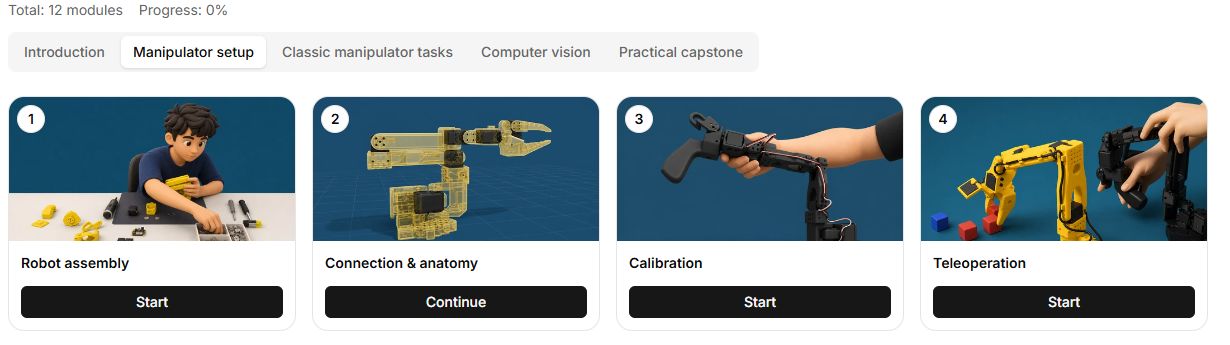
| Dashboard | Ouvre modules et progression. Choisissez un groupe de modules puis une carte disponible. |
| Homework | Ouvre devoirs et cours de vos classes. Dépend de l’appartenance du compte à une classe. |
| Tools | Ouvre le catalogue avec recherche. Une carte d’outil ouvre son écran ; une carte de service propose l’installation. |
| Profile | Ouvre courriel, réglages, robots enregistrés et notifications. Changez langue et thème dans leurs listes. |
| Teaching | Ouvre les classes du professeur. Choisissez d’abord la classe, puis Students, Homework, Review ou Lectures. |
| Presentation | Ouvre une démonstration partagée. Code et lien concernent la scène, pas une connexion matérielle. |
| Not connected / Connected | Ouvre la gestion de connexion du robot. N’indique pas la connexion au compte. |
| Feedback | Ouvre le formulaire de problème. Précisez écran, actions, résultat attendu et résultat réel. |