Подключения
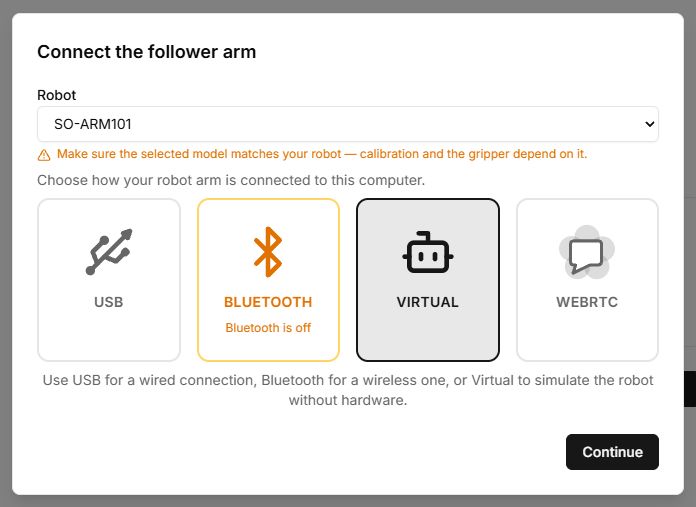
Выберите способ связи и роль робота до запуска инструмента.
| Способ | Назначение | Условия |
|---|---|---|
| Virtual | Работа с виртуальным роботом без оборудования. | Модель и ресурс браузера для 3D. |
| USB | Проводное подключение к поддерживаемой плате. | Кабель с данными, Web Serial, разрешение порту, отдельное питание моторов по комплекту. |
| Bluetooth | Беспроводное подключение к совместимой BLE-плате. | Web Bluetooth, включённый адаптер, совместимая прошивка и разрешение устройства. |
| WebRTC | Удалённое подключение к опубликованной сессии. | Код/ссылка действующего сеанса и связь между участниками. |
Проверка после подключения
- Сверьте число моторов, их ID и статусы.
- Убедитесь, что Follower и Leader назначены правильно, если инструмент использует обе руки.
- Проверьте профиль и калибровку.
- Выполните небольшое ожидаемое действие и остановитесь при несоответствии.
Удалённый доступ и телефон
В мастере подключения есть опция управления с телефона: после подключения показывается QR-код. Передавайте его только участнику, которому доверяете управление. WebRTC-сеанс робота отличается от кода Presentation: презентация показывает модель, а удалённый сеанс может управлять оборудованием.
Элементы управления
| Кнопка или поле | Действие и результат |
|---|---|
| Выбор модели или сохранённого профиля | Определяет геометрию и преобразование значений моторов. Сверьте название до подключения. |
| Виртуальный → Продолжить | Подключает программную модель без USB-порта. После опроса проверьте VIRTUAL в таблице устройств. |
| USB / Bluetooth → Продолжить | Открывает выбор устройства в браузере и затем опрос моторов. Разрешение порта и успешный ответ мотора — отдельные этапы. |
| WebRTC → код → Продолжить | Соединяет с открытым владельцем удалённым сеансом. Кнопка требует код нужной длины; при истёкшем сеансе получите новый код. |
| Назад / Повторить | Назад возвращает к выбору способа, Повторить заново выполняет подключение и опрос после исправления проблемы. |
| Управление с телефона | Добавляет телефонный способ управления после подключения. QR-код предназначен оператору; это не ссылка приглашения в учебную группу. |
Полная пошаговая инструкция с таблицей статусов: «Подключение робота».